En este artículo, presentamos consejos útiles para ayudar a los usuarios a desactivar el modo seguro de Mozilla Firefox. Se explicarán los pasos necesarios para quitar el modo seguro y los beneficios de hacerlo, así como los peligros de navegar en el modo seguro. Estos consejos permitirán a los usuarios navegar por la web de forma segura y sin restricciones.
Contenido
Activar Sitios No Seguros en Firefox: Cómo Hacerlo
Aprende a activar los sitios no seguros en Firefox para mejorar tu experiencia de navegación web. En este artículo, te diremos cómo hacerlo paso a paso.
¿Qué es un sitio no seguro?
Un sitio no seguro es un sitio web cuyo contenido no puede ser confiable o, en otras palabras, no está protegido por un certificado de seguridad. Estos sitios no seguros pueden ser malware, phishing o contener contenido inseguro.
¿Por qué activar sitios no seguros?
Aunque estos sitios no seguros no son recomendables, hay algunos casos en los que es necesario activarlos para tener una experiencia de navegación óptima. Por ejemplo, algunos sitios web que contienen contenido restringido requieren que el navegador los marque como no seguros para poder mostrar su contenido. Si no los activas, no podrás ver el contenido.
¿Cómo activar los sitios no seguros en Firefox?
Para activar los sitios no seguros en Firefox, sigue estos pasos:
- Abre Firefox y haz clic en el menú hamburguesa en la esquina superior derecha.
- Haz clic en la opción Opciones.
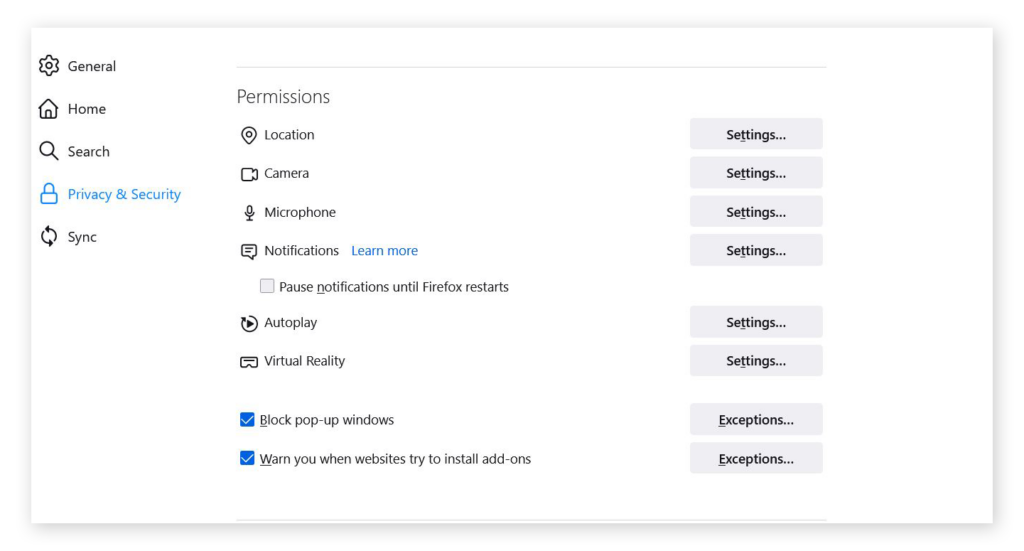
- En la ventana que aparece, haz clic en el panel Seguridad.
- Desmarca la casilla Bloquea los sitios no seguros.
- Haz clic en el botón Aceptar para guardar tus cambios.
Ahora los sitios no seguros se han activado en tu navegador Firefox. Recuerda que al activar los sitios no seguros estás expuesto a riesgos de seguridad, así que ten cuidado al navegar en ellos.
Soluciones para arreglar el problema de Firefox que no abre».
Los problemas de Firefox que no abren pueden ser frustrantes. Afortunadamente, hay algunas soluciones prácticas que se pueden intentar para arreglar el problema. Estos pasos son fáciles de seguir y están diseñados específicamente para solucionar los problemas de Firefox que no abren.
1. Verificar la conexión a Internet
Primero, verifique si tiene una conexión a Internet estable. Esto ayudará a asegurarse de que Firefox pueda descargar los elementos necesarios para ejecutar la aplicación. Puede abrir su navegador web preferido para comprobar que la conexión a Internet funcione correctamente. Si la conexión a Internet no funciona, debe solucionar el problema para poder acceder a Firefox.
Vaciar la caché y los datos de navegación es un paso importante para solucionar los problemas de Firefox que no abren. Esto borrará los archivos almacenados en la memoria caché y también borrará todos los datos de navegación y cookies. Esto ayudará a deshacerse de los archivos corruptos que pueden estar causando problemas. Para vaciar la caché y los datos de navegación, abra Firefox y vaya a la pestaña «Herramientas» y seleccione «Opciones». Luego, vaya a la pestaña «Privacidad» y haga clic en «Borrar datos de navegación» para vaciar la caché y los datos de navegación.
3. Desactivar los complementos
Los complementos pueden causar problemas con la ejecución de Firefox. Por lo tanto, desactivar los complementos puede ayudar a solucionar los problemas de Firefox que no abren. Para desactivar los complementos, abra Firefox y vaya a la pestaña «Herramientas» y seleccione «Add-ons». Luego, desactive los complementos que esté usando. Después de desactivar los complementos, reinicie Firefox y verifique si el problema se ha solucionado.
4. Desinstalar y volver a instalar Firefox
Si los pasos anteriores no ayudan a solucionar el problema de Firefox que no abre, entonces la última opción es desinstalar y volver a instalar Firefox. Esto borrará todos los datos almacenados en la memoria caché y también borrará todos los datos de navegación y cookies. Esto ayudará a eliminar los archivos corruptos que pueden estar causando problemas. Después de desinstalar y volver a instalar Firefox, verifique si el problema se ha solucionado.
Conclusion
En resumen, quitar el modo seguro de Mozilla Firefox es una tarea sencilla. El proceso se puede completar en unos pocos minutos si se siguen los pasos correctos. Si los pasos descritos no funcionan, es recomendable contactar con un experto para obtener ayuda. Sea cual sea el problema, es importante recordar que algunos errores de Firefox se pueden solucionar fácilmente con las herramientas adecuadas y un poco de paciencia.
Artículos Relacionados:
- Cómo desactivar el Modo Seguro en Smart TV JVC: Guía…

- Consejos para quitar el modo no seguro de tu página web

- Trucos para quitar el modo seguro de aplicaciones:…

- Cómo quitar el modo seguro en el BQ Aquaris 5 de…
- Consejos para Quitar el Modo Seguro de Zuum:…

- Cómo quitar el modo seguro de tu dispositivo tecnológico
- Cómo desactivar el modo seguro de Android para…
- Cómo quitar el modo seguro en una Smart TV Ghia
- ¿Cómo quitar el modo seguro de mi celular? Guía…

- Cómo quitar el modo seguro de Blackview: Guía paso a paso
- Cómo Quitar el Modo Seguro Master en 3 Sencillos Pasos
- Consejos para quitar el modo seguro de tu Infinix…