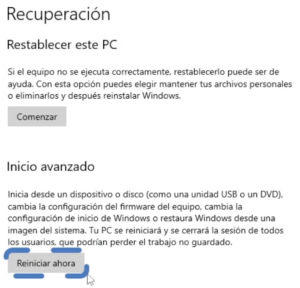
En este tutorial paso a paso, le mostraremos cómo desactivar el Modo Seguro en Windows 7 para solucionar problemas relacionados con la configuración, el rendimiento o la seguridad de su equipo. El Modo Seguro de Windows 7 restringe el uso de funciones y programas para que pueda diagnosticar y solucionar problemas con su equipo. Siguiendo los pasos de este tutorial, aprenderá cómo deshabilitar el Modo Seguro para restaurar las funciones y programas normales de Windows 7.
Contenido
Cómo Desactivar el Modo Seguro de tu PC con Windows 7
¿Cansado de tratar de encontrar la forma correcta de desactivar el modo seguro de tu PC con Windows 7? Esto puede resultar un poco complicado para los usuarios novatos, pero no te preocupes. A continuación, explicaremos paso a paso cómo desactivar el modo seguro de tu PC con Windows 7.
Paso 1: Reiniciar tu PC
El primer paso para desactivar el modo seguro es reiniciar tu PC. Esto se puede hacer haciendo clic en el botón «Inicio», luego en «Apagar» y, finalmente, en «Reiniciar». Una vez que tu PC se haya reiniciado, podrás comenzar a desactivar el modo seguro.
Paso 2: Acceder al Menú de Opciones Avanzadas
Ahora que tu PC se ha reiniciado, deberás acceder al menú de opciones avanzadas. Esto se puede hacer presionando la tecla F8 durante el arranque. Esto abrirá el menú de opciones avanzadas, en el que podrás desactivar el modo seguro.
Paso 3: Desactivar el Modo Seguro
Una vez que hayas accedido al menú de opciones avanzadas, deberás buscar la opción para desactivar el modo seguro. Esta opción generalmente se encuentra en la sección «Opciones de Arranque». Una vez que hayas encontrado la opción, simplemente selecciona la opción «Desactivar Modo Seguro» y luego presiona la tecla Enter para guardar los cambios.
Paso 4: Reiniciar tu PC
Una vez que hayas desactivado el modo seguro, deberás reiniciar tu PC para que los cambios surtan efecto. Para ello, simplemente presiona la tecla F10 para guardar los cambios y reiniciar tu PC.
https://www.youtube.com/watch?v=qoONR7P5gcM
Cómo Salir del Modo Seguro de tu PC – Guía Paso a Paso
Si tu PC no está funcionando bien, el modo seguro de Windows es una herramienta útil para ayudarte a diagnosticar y solucionar los problemas. Aprende cómo salir del modo seguro paso a paso con esta guía.
Reiniciar tu PC
La forma más fácil de salir del modo seguro es reiniciar tu PC. Un reinicio restaura todas las funciones de tu computadora y vuelve a su estado normal. Puedes hacer un reinicio desde el mismo modo seguro. La mayoría de los equipos tienen un botón de reinicio en la pantalla de inicio. Si no lo ves, puedes pulsar la tecla Ctrl + Alt + Supr, que hará que tu PC se reinicie automáticamente.
Cambiar la Configuración de Arranque
Si tu equipo no se reinicia, tu siguiente paso es cambiar la configuración de arranque. Esto significa que la computadora no se iniciará en modo seguro la próxima vez que la enciendas. Esto se puede hacer desde el menú de configuración de arranque. Para acceder a este menú, debes pulsar la tecla F8 mientras tu PC esté arrancando. Esto abrirá el menú de arranque. Ahí, puedes seleccionar la opción para desactivar el modo seguro.
Utiliza el Administrador de Dispositivos
Otra forma de salir del modo seguro es utilizando el Administrador de dispositivos. Esto te ayudará a desactivar cualquier dispositivo o aplicación que esté causando problemas. Puedes acceder al Administrador de dispositivos en el menú de inicio de Windows. Una vez ahí, debes desactivar cualquier dispositivo o aplicación que esté causando problemas. Una vez que hayas desactivado los dispositivos, tu PC debería salir del modo seguro y volver a su estado normal.
Utiliza la Línea de Comandos
Por último, si ninguna de las opciones anteriores funciona, puedes utilizar la línea de comandos para salir del modo seguro. Esto se hace escribiendo comandos específicos en la ventana de comandos. Estos comandos difieren según el sistema operativo que tengas. Por ejemplo, en Windows 10, tendrás que escribir el comando “bcdedit / set {default} bootstatuspolicy ignoreallfailures”. Esto forzará a tu PC a salir del modo seguro y volver a su estado normal.
Cómo salir del Modo Seguro sin Reiniciar: Trucos Útiles
Salir del Modo Seguro puede parecer una tarea imposible cuando una computadora no responde como se espera. Pero hay formas de hacerlo sin tener que reiniciar todo el sistema. Estos trucos útiles te ayudarán a salir del Modo Seguro y restaurar la funcionalidad normal de tu computadora.
Usar un Teclado externo
Si la computadora se queda atascada en el Modo Seguro y no responde a nada, es posible que el problema esté relacionado con el teclado. Prueba conectar un teclado externo e intenta usarlo para salir del Modo Seguro. Usa la combinación de teclas Ctrl + Alt + Supr para iniciar sesión en Windows y ver si el Modo Seguro se ha desactivado.
Usar la Utilidad de Configuración de Inicio de Windows
Si el teclado externo no funciona, puedes usar la Utilidad de Configuración de Inicio de Windows (msconfig) para desactivar el Modo Seguro. Abre la herramienta de inicio de Windows haciendo clic con el botón derecho en el botón de Inicio y seleccionando la opción «Ejecutar». Luego escribe «msconfig» en el cuadro de diálogo y presiona Enter. Desplázate hasta la pestaña «Inicio» y desmarca la casilla «Modo seguro». Reinicia la computadora para ver si ahora funciona correctamente.
Usar la Función de Reparación de Inicio de Windows
Si ninguno de los métodos anteriores funcionan, la última opción es usar la Función de Reparación de Inicio de Windows. Esta herramienta está diseñada para ayudar a reparar los problemas de arranque de Windows. Para usarla, necesitarás una unidad flash USB o un CD/DVD con la imagen de Windows. Inserta la unidad en la computadora y arranca desde ella. Luego sigue las instrucciones en pantalla para ejecutar la herramienta de reparación de inicio de Windows y ver si puedes salir del Modo Seguro.
Conclusion
Desactivar el Modo Seguro en Windows 7 es un proceso relativamente sencillo que cualquier persona con un poco de experiencia en la informática puede seguir. Aunque hay algunos pasos involucrados, el tutorial paso a paso aquí presentado simplifica el proceso para que cualquiera lo pueda hacer. Si sigues los pasos de este tutorial, deberías poder desactivar el Modo Seguro en cuestión de minutos, lo que te permitirá disfrutar de la experiencia completa de Windows 7. Si has encontrado este tutorial útil, no dudes en compartirlo con tus amigos y familiares para que ellos también puedan desactivar el Modo Seguro en sus equipos. ¡Gracias por leer!

Artículos Relacionados:
- Cómo quitar el modo seguro de Windows 81: guía paso a paso

- Cómo salir del modo seguro en Windows 7 Ultimate

- Cómo desactivar el Modo Seguro de Windows: Consejos y Trucos

- Cómo desactivar Modo Seguro en Windows 10: Guía paso a paso

- Cómo Desactivar el Modo Seguro de Windows 7 para…
- Cómo salir del modo seguro de Windows 7: una guía…

- Cómo salir del Modo Seguro sin reiniciar en Windows 10

- Cómo desactivar el Modo Seguro en Windows 11 para…

- ¿Cómo quitar el Modo Seguro de Windows 10? Guía Paso a Paso

- Cómo desactivar el Modo Seguro en Windows 10 en tu laptop

- Cómo salir del Modo Seguro en tu portátil: Consejos…
- Consejos prácticos para quitar el modo seguro en una…