En este artículo le explicaremos cómo desactivar el modo seguro de Windows 8 de manera sencilla. El modo seguro de Windows 8 es una herramienta diseñada para ayudar a solucionar problemas en una computadora, pero también puede evitar que algunos programas se ejecuten correctamente. En este artículo le mostraremos cómo desactivar el modo seguro de Windows 8 para que pueda volver a utilizar su computadora de forma normal.
Contenido
- 1 Cómo salir del Modo Seguro en Windows 8: Guía Paso a Paso
- 2 Cómo salir del modo seguro de tu PC: Trucos y Consejos».
- 3 Cómo Desactivar el Modo Seguro: Pasos Sencillos para Seguir
- 3.1 Reiniciar el dispositivo
- 3.2 Restaurar el dispositivo a los valores de fábrica
- 3.3 Eliminar aplicaciones recientemente instaladas
- 3.4 Compruebe si hay alguna actualización de software
- 3.5 ¿Cómo salir del modo seguro sin reiniciar? Soluciones sencillas aquí
- 3.6 Saliendo del Modo Seguro en Windows 10
- 3.7 Saliendo del Modo Seguro en Mac OS X
- 3.8 Saliendo del Modo Seguro en Linux
- 4 Conclusion
Cómo salir del Modo Seguro en Windows 8: Guía Paso a Paso
Cuando Windows 8 no responde o se estanca, una forma de solucionarlo es entrar en Modo Seguro. Este modo es una forma de mantener el sistema operativo funcionando sin aplicaciones de terceros, solucionando problemas de software y permitiendo el acceso a las herramientas de diagnostico para corregir errores. Sin embargo, hay veces cuando es necesario salir de Modo Seguro para volver al funcionamiento normal de Windows 8. Aquí te explicaremos cómo salir del Modo Seguro en Windows 8 paso a paso.
1. Reinicia tu PC
Reinicia tu computadora. Al hacerlo, Windows 8 se reiniciará y empezará a cargar. Mantén presionada la tecla Mayús antes de que Windows 8 termine de cargar. Esta acción te llevará al Menú de Opciones Avanzadas de Windows 8.
Una vez en el Menú de Opciones Avanzadas, selecciona la opción «Solución de Problemas». Esta opción se encuentra en la parte inferior izquierda de la pantalla. Una vez seleccionado, se abrirá el Menú Solución de Problemas.
3. Selecciona la Opción de Inicio Avanzado
En el Menú Solución de Problemas, selecciona la opción «Inicio Avanzado». Esta opción se encuentra en la parte inferior izquierda de la pantalla. Una vez seleccionada, se abrirá el Menú de Opciones Avanzadas.
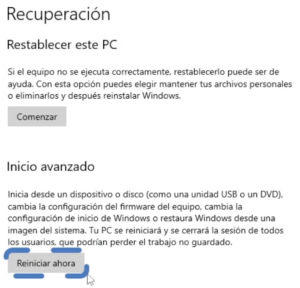
4. Selecciona «Reiniciar ahora»
En el Menú de Opciones Avanzadas, selecciona la opción «Reiniciar ahora». Esta opción se encuentra en la parte superior izquierda de la pantalla. Cuando selecciones esta opción, Windows 8 se reiniciará y volverá al modo normal.
Cómo salir del modo seguro de tu PC: Trucos y Consejos».
¿No puedes salir del modo seguro de tu PC? No te preocupes, aquí te decimos cómo hacerlo. Si tu PC se queda bloqueada en modo seguro, es posible que hayas sufrido alguna anomalía con los controladores de dispositivo, una infección de malware o una actualización del sistema operativo que no se ha completado correctamente. No importa la causa, a continuación te explicamos cómo salir del modo seguro de tu PC con algunos trucos y consejos.
Reinicia tu PC en modo seguro
Un primer paso para salir del modo seguro de tu PC es intentar reiniciarlo. Cuando la pantalla de inicio aparezca, presiona la tecla «F8» repetidamente hasta que se abra el menú de arranque avanzado. Elige la opción «Reiniciar en modo seguro» y presiona la tecla Enter. Si tu PC no entra en modo seguro, intenta seleccionar una de las opciones avanzadas para restaurar el sistema.
Desactiva controladores y servicios
Si tu PC sigue bloqueado en modo seguro, puedes desactivar controladores y servicios desde el menú de arranque avanzado. Abre el menú de arranque avanzado como se explicó en el paso anterior y escoge la opción «Solucionar problemas». Selecciona «Opciones avanzadas» y luego «Inicio de reparación» para abrir una consola de comandos. Escribe el comando «bcdedit /set {default} safeboot minimal» para iniciar tu PC en modo seguro con solo los controladores y servicios básicos. Si tu PC puede iniciarse, desactiva los controladores y servicios de forma manual para ver si alguno de ellos es el causante de la anomalia.
Usa la herramienta de solución de problemas
Si tienes la versión Pro o Enterprise de Windows, puedes usar la herramienta de solución de problemas para restaurar la configuración del sistema. Esta herramienta se encuentra en el menú de arranque avanzado. Selecciona la opción «Solucionar problemas» y luego la opción «Opciones avanzadas». Elige la opción «Solución de problemas de Windows» para abrir la herramienta. Aquí podrás restaurar el sistema a un punto anterior en el tiempo.
Usa la herramienta de restauración del sistema
Si tu PC sigue bloqueado en modo seguro, puedes usar la herramienta de restauración del sistema para restaurar el sistema a un punto anterior en el tiempo. Esta herramienta se encuentra en el menú de arranque avanzado. Selecciona la opción «Solucionar problemas» y luego la opción «Opciones avanzadas». Elige la opción «Restauración del sistema» para abrir la herramienta. Te permitirá restaurar el sistema a un punto anterior en el tiempo en el que la PC estaba funcionando correctamente.
Reinstalar Windows
Si todas las opciones anteriores han fallado, necesitarás reinstalar Windows. Puedes descargar la imagen de Windows desde el sitio web de Microsoft. Después de descargar la imagen, graba la imagen en un DVD o una memoria USB y usa el DVD o la memoria USB para iniciar tu PC. Selecciona la opción «Reinstalar Windows» y sigue las instrucciones que aparecen en la pantalla para reinstalar Windows.
Cómo Desactivar el Modo Seguro: Pasos Sencillos para Seguir
Si su dispositivo se ha bloqueado en el modo seguro, no se preocupe, aquí hay algunos sencillos pasos para desactivar el modo seguro y volver a la normalidad. Después de seguir estos pasos, podrá volver a usar su dispositivo sin ningún problema.
Reiniciar el dispositivo
El primer paso para desactivar el modo seguro es reiniciar el dispositivo. Esto puede hacerse presionando el botón de encendido durante aproximadamente 10 segundos o desconectando el dispositivo de la energía. Después de que el dispositivo se reinicie, verifique si el modo seguro se ha desactivado.
Restaurar el dispositivo a los valores de fábrica
Si el reinicio no funciona, intente restaurar el dispositivo a los valores de fábrica. Esto borrará todos los datos del dispositivo, así que asegúrese de hacer una copia de seguridad antes de proceder. Si no está seguro de cómo hacerlo, consulte el manual del usuario o póngase en contacto con el fabricante.
Eliminar aplicaciones recientemente instaladas
Si restaurar los valores de fábrica no funciona, puede que el modo seguro se haya activado debido a alguna aplicación recientemente instalada. Intente eliminar cualquier aplicación instalada recientemente y reiniciar el dispositivo. Esto resolverá el problema.
Compruebe si hay alguna actualización de software
Si nada de lo anterior funciona, también puede intentar actualizar el software del dispositivo. Si hay actualizaciones disponibles, descárguelas e instálelas. Esto puede ayudar a resolver el problema.
¿Cómo salir del modo seguro sin reiniciar? Soluciones sencillas aquí
¿Estás en el modo seguro y no puedes salir? No te preocupes, aquí encontrarás soluciones sencillas para salir del modo seguro sin reiniciar.
Saliendo del Modo Seguro en Windows 10
Si estás usando Windows 10, hay varias formas de salir del modo seguro sin reiniciar. Una de las más sencillas es abrir el Panel de Control (en el menú de Inicio) y hacer clic en Sistema y Seguridad. Luego, haz clic en “Administración de energía” y selecciona “Cambiar configuración”. Se abrirá una nueva ventana en la que podrás cambiar los ajustes de energía. Selecciona la opción “Alimentación de energía y suspensión” y luego haz clic en “Cambiar configuración de energía avanzada”. Finalmente, desactiva la opción “Usar modo seguro” y luego cierra la ventana. Tu sistema se reiniciará automáticamente y ya no estarás en modo seguro.
Saliendo del Modo Seguro en Mac OS X
Si estás usando Mac OS X, hay dos formas de salir del modo seguro sin reiniciar. Una de ellas es abrir el menú de Apple (en la esquina superior izquierda de la pantalla) y hacer clic en Preferencias del Sistema. Aparecerá una nueva ventana en la que debes hacer clic en “Seguridad y privacidad”. Se abrirá una nueva ventana en la que podrás cambiar los ajustes de seguridad. Selecciona la pestaña “Opciones avanzadas” y luego desactiva la opción “Usar modo seguro”. Cierra la ventana y tu sistema se reiniciará automáticamente. Ya no estarás en modo seguro.
Saliendo del Modo Seguro en Linux
Si estás usando Linux, hay varias formas de salir del modo seguro sin reiniciar. Una de las más sencillas es abrir la línea de comandos (en el menú de Inicio) y ejecutar el comando “reboot”. Esto hará que tu sistema se reinicie automáticamente y ya no estarás en modo seguro.
Conclusion
Quitar el Modo Seguro de Windows 8 es una tarea sencilla que puede realizarse fácilmente siguiendo los pasos anteriores. Una vez que el Modo Seguro de Windows 8 se ha desactivado, es posible acceder a todas las funciones del sistema operativo. Para asegurarse de que el Modo Seguro de Windows 8 se desactive correctamente, siempre es recomendable realizar una copia de seguridad de los archivos antes de realizar los cambios. Esto garantizará que los archivos no se pierdan si algo sale mal. Esto también permitirá que los usuarios vuelvan a la configuración anterior si no están satisfechos con los cambios. Finalmente, es importante recordar que el modo seguro de Windows 8 no siempre es la mejor opción para solucionar los problemas del sistema. Si los pasos anteriores no funcionan, es recomendable buscar ayuda de un profesional de TI para solucionar el problema.

Artículos Relacionados:
- Cómo salir del modo seguro en Windows 7 Ultimate

- Cómo desactivar el Modo Seguro de Windows: Consejos y Trucos

- Cómo desactivar Modo Seguro en Windows 10: Guía paso a paso

- ¿Cómo quitar el Modo Seguro de Windows 10? Guía Paso a Paso

- Cómo quitar el modo seguro de Windows 81: guía paso a paso

- Cómo salir del modo seguro de Windows 7: una guía…

- ¿Cómo quitar el Modo Seguro de tu laptop? Soluciones…

- Desactivar Modo Seguro en Windows 8: Cómo Hacerlo Fácilmente

- Cómo salir del Modo Seguro sin reiniciar en Windows 10

- Consejos para quitar el modo seguro de Windows Vista…
- Cómo salir del Modo Seguro en Windows 7: Guía Paso a Paso

- Cómo salir del Modo Seguro en tu portátil: Consejos…