¿Has encontrado que tu dispositivo tecnológico se ha puesto en modo seguro, y no sabes cómo salir de él? No te preocupes, este artículo te explicará cómo quitar el modo seguro de tu dispositivo tecnológico. Te mostraremos los pasos necesarios para desactivar el modo seguro sin ninguna complicación. Sigue leyendo para descubrir cómo hacerlo.
Contenido
- 1 Cómo Desactivar Modo Seguro en Dispositivos: Guía Paso a Paso
- 2 Consejos para mantener tu celular seguro: ¡No pierdas la tranquilidad!
- 3 Cómo Reiniciar Android en Modo Seguro: Guía Paso a Paso
- 3.1 ¿Qué es el Modo Seguro?
- 3.2 Cómo entrar en el Modo Seguro
- 3.3 ¿Qué puedo hacer en Modo Seguro?
- 3.4 Cómo salir del Modo Seguro
- 3.5 Cómo Desactivar el Modo Seguro en un Celular Motorola
- 3.6 Paso 1: Encienda el teléfono
- 3.7 Paso 2: Acceda a los ajustes de configuración
- 3.8 Paso 3: Desactive el Modo Seguro
- 3.9 Paso 4: Reinicie el teléfono
- 4 Conclusion
Cómo Desactivar Modo Seguro en Dispositivos: Guía Paso a Paso
Cuando los dispositivos electrónicos como computadoras, teléfonos inteligentes y tablets se bloquean en modo seguro, el usuario se enfrenta a un desafío para intentar desactivar este modo. Este artículo le proporciona una guía paso a paso para desactivar el modo seguro de su dispositivo y volver a usarlo sin ningún problema.
¿Qué es el modo seguro?
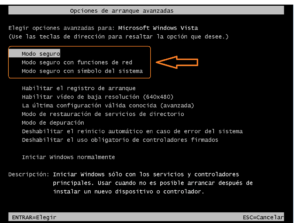
El modo seguro es una función de la mayoría de los dispositivos electrónicos diseñada para ayudar a los usuarios a diagnosticar y solucionar errores en el sistema. No se requiere que el usuario tenga conocimientos técnicos para entrar en el modo seguro. El modo seguro se activa cuando el dispositivo no puede iniciarse correctamente, lo que significa que el usuario no podrá acceder a los archivos y programas almacenados en el dispositivo. Para desactivar el modo seguro y volver a usar el dispositivo, siga los pasos a continuación.
Paso 1: Reinicia el dispositivo
La primera cosa que debe hacer para desactivar el modo seguro es reiniciar el dispositivo. Esto se puede hacer presionando el botón de encendido durante unos segundos hasta que el dispositivo se apague. Una vez que el dispositivo se apague, vuelva a presionar el botón de encendido para volver a encenderlo. Esto debería desactivar el modo seguro y permitir que el dispositivo se inicie normalmente.
Paso 2: Actualiza el firmware del dispositivo
Si el dispositivo sigue en modo seguro después de reiniciarlo, entonces es posible que el problema sea un error en el firmware del dispositivo. Por lo tanto, debe actualizar el firmware para solucionar el problema. Para hacer esto, debe descargar la última versión del firmware desde el sitio web del fabricante del dispositivo y luego instalarlo en el dispositivo siguiendo las instrucciones del fabricante. Una vez que se haya instalado el nuevo firmware, el dispositivo debería salir del modo seguro sin problemas.
Paso 3: Restablece los ajustes de fabrica del dispositivo
Si el dispositivo sigue en modo seguro después de actualizar el firmware, entonces es posible que el problema esté relacionado con los ajustes del dispositivo. Por lo tanto, debe restablecer los ajustes de fábrica del dispositivo para solucionar el problema. Para hacer esto, debe buscar el botón de restablecimiento de fábrica en el dispositivo y presionarlo durante unos segundos. Esto debería restablecer los ajustes de fábrica del dispositivo y desactivar el modo seguro.
Paso 4: Contacta al fabricante del dispositivo
Si el dispositivo sigue en modo seguro después de restablecer los ajustes de fábrica, entonces es posible que el problema sea un defecto de hardware. Por lo tanto, debe contactar al fabricante del dispositivo para que lo revise y repare. El fabricante debería poder solucionar el problema y desactivar el modo seguro del dispositivo. Sin embargo, tenga en cuenta que esto podría llevar algo de tiempo, así que tenga paciencia.
Consejos para mantener tu celular seguro: ¡No pierdas la tranquilidad!
La seguridad de tu teléfono celular es un tema que debes tomar en serio. Si bien hay herramientas de seguridad y antivirus disponibles para proteger tu teléfono, hay algunas cosas que puedes hacer para mejorar la seguridad y mantener la tranquilidad. Aquí te presentamos algunos consejos útiles para mantener tu teléfono seguro:
1. Mantén tu software al día
Es importante que actualices siempre tu teléfono a la última versión de softwares, como la versión del sistema operativo. Esto te ayudará a mantener tu teléfono seguro y te proporcionará acceso a las últimas características y herramientas de seguridad. Las actualizaciones también corregirán los errores de seguridad en tu teléfono, para que los hackers no puedan aprovecharse de ellos.
2. Utiliza contraseñas fuertes
Es importante que protejas tu teléfono con contraseñas fuertes y únicas. Estas contraseñas deben tener al menos 8 caracteres y contener letras, números y caracteres especiales. Además, deberías cambiar tu contraseña regularmente para mantener tu teléfono seguro. No uses la misma contraseña en todos tus dispositivos.
3. Desactiva el Wi-Fi y el Bluetooth cuando no los uses
Es importante que desactives el Wi-Fi y el Bluetooth cuando no los uses. Esto te ayudará a evitar que los hackers accedan a tu teléfono a través de estas conexiones. Si necesitas usar Wi-Fi o Bluetooth, asegúrate de que estén configurados para usar redes seguras.
4. Instala un software antivirus
Es importante que instales un software antivirus en tu teléfono para mantenerlo seguro. Esto ayudará a prevenir el acceso no autorizado a tu teléfono, así como la descarga de software malicioso. Deberías también escanear tu teléfono regularmente para detectar cualquier amenaza potencial.
5. Evita descargas de aplicaciones no seguras
Es importante que descargues aplicaciones sólo desde fuentes seguras y fiables. Si descargas aplicaciones desde fuentes no confiables, tu teléfono podría estar en riesgo. Asegúrate de leer las reseñas de otras personas antes de instalar una aplicación en tu teléfono para asegurarte de que sea segura.
Cómo Reiniciar Android en Modo Seguro: Guía Paso a Paso
Aprende a reiniciar tu teléfono en modo seguro para solucionar errores y mejorar la seguridad. Si tu teléfono Android no funciona correctamente, o necesitas mejorar tu seguridad, entonces puedes intentar entrar en modo seguro. Esta guía te explica cada paso para reiniciar tu dispositivo en modo seguro en unos pocos minutos.
¿Qué es el Modo Seguro?
El modo seguro es una forma especial de iniciar un dispositivo, en la que se desactivan todas las aplicaciones y servicios. Esto significa que puedes acceder al dispositivo sin ninguna aplicación de terceros, y además, sin que se inicien los servicios de Google. Esto es útil para solucionar problemas con el dispositivo, o para mejorar la seguridad.
Cómo entrar en el Modo Seguro
Hay varias formas de acceder al modo seguro. Aquí te explicamos las maneras más comunes:
- Mantén pulsadas durante algunos segundos las teclas de encendido y volumen abajo. Esto debería mostrar un menú con opciones. Busca la opción para entrar en modo seguro y selecciónala.
- Mantén pulsadas durante algunos segundos las teclas de encendido y subir volumen. Esto debería mostrar un menú con opciones. Busca la opción para entrar en modo seguro y selecciónala.
- En algunos dispositivos, también puedes entrar en modo seguro desde el menú de configuración. Ve a la sección «Acerca del dispositivo», busca la opción «Información del software» y pulsa varias veces en la versión de Android. Esto debería mostrar un menú de opciones. Selecciona la opción para entrar en modo seguro.
¿Qué puedo hacer en Modo Seguro?
Una vez en modo seguro, podrás acceder al dispositivo sin ninguna aplicación de terceros. Esto significa que puedes navegar por la configuración, solucionar problemas, o incluso restaurar el dispositivo a su estado de fábrica. Sin embargo, no podrás instalar aplicaciones o utilizar servicios de Google. Si necesitas usar estos servicios, debes salir del modo seguro.
Cómo salir del Modo Seguro
Para salir del modo seguro, solo debes apagar el dispositivo y encenderlo normalmente. Una vez que el dispositivo se haya iniciado, podrás volver a usar todas las aplicaciones y servicios como antes. Sin embargo, si los problemas persisten, puedes volver a entrar en modo seguro para solucionarlos.
Cómo Desactivar el Modo Seguro en un Celular Motorola
Descubre cómo desactivar el Modo Seguro en tu Motorola El modo seguro en los teléfonos celulares Motorola es una herramienta útil para diagnosticar errores y problemas en el sistema. Cuando el teléfono está en modo seguro, limita el uso de algunas aplicaciones y permite que el sistema se inicie de forma segura. Si desea desactivar el modo seguro en su Motorola, siga estos pasos.
Paso 1: Encienda el teléfono
Encienda el teléfono Motorola presionando el botón de encendido en el lado derecho del teléfono. Una vez que el teléfono esté encendido, verá la pantalla de inicio.
Paso 2: Acceda a los ajustes de configuración
Deslice el dedo desde el borde izquierdo de la pantalla hacia el centro. Esto abrirá el menú de configuración. Luego, toque el botón «Ajustes» en la pantalla.
Paso 3: Desactive el Modo Seguro
En la pantalla de ajustes, desplácese hacia abajo y toque el botón «Seguridad». En la pantalla de seguridad, desactive el interruptor del Modo Seguro. Esto desactivará el modo seguro en el teléfono y le permitirá acceder a todas las funciones del teléfono.
Paso 4: Reinicie el teléfono
Luego de desactivar el modo seguro, reinicie el teléfono presionando el botón de encendido durante algunos segundos. Esto le permitirá que el teléfono se inicie normalmente. Una vez que el teléfono se haya iniciado, estará listo para usar.
Conclusion
En resumen, quitar el modo seguro de un dispositivo tecnológico es un proceso sencillo, pero requiere paciencia y atención al detalle. Si sigue los pasos descritos anteriormente, puede tener éxito en la tarea. Es importante recordar que algunos dispositivos requieren diferentes pasos para desactivar el modo seguro, así que es importante consultar el manual de usuario para obtener más información específica. Una vez que el modo seguro esté desactivado, su dispositivo debería funcionar como debería y permitirle disfrutar de su tecnología sin ningún problema.

Artículos Relacionados:
- ¿Cómo quitar el modo seguro de mi celular? Guía…

- Trucos para quitar el modo seguro de aplicaciones:…

- Cómo quitar el modo seguro de Blackview: Guía paso a paso

- Quitar Modo Seguro en su Tablet Amazon: ¡Todo lo que…

- Quitar Modo Seguro Umidigi: Guía Paso a Paso para…
- Cómo quitar el modo seguro en el BQ Aquaris 5 de…
- Consejos para quitar el modo seguro de tu Infinix…
- Descubre cómo quitar el modo seguro con la ayuda de una APK

- Consejos para quitar el modo seguro en 3l: Guía paso a paso

- Cómo quitar el modo seguro del bq Aquaris M5: guía…

- Cómo desactivar el modo seguro en mi celular: guía…

- Cómo quitar el modo seguro del bmobile AX824: guía…