¿No puede iniciar sesión en Windows 8? ¿Estás atrapado en el modo seguro? No se preocupe, ¡estamos aquí para ayudarlo! En este artículo, le mostraremos cómo salir del modo seguro en Windows 8 para que pueda volver a la normalidad. Seguiremos paso a paso cada etapa para asegurarnos de que entienda completamente cómo salir del modo seguro y volver a la normalidad. ¡Vamos a empezar!
Contenido
Cómo Salir del Modo Seguro en una PC con Windows 8 sin Descubrir
Salir del modo seguro en una PC con Windows 8 puede ser un proceso complicado. Si no estás familiarizado con los procedimientos para salir del modo seguro, aquí hay algunas instrucciones para ayudarte a salir de este modo sin descubrir.
1. Reanude la computadora.
Reanude la computadora para que aparezca el menú de inicio. Si la computadora está bloqueada, presiona la tecla Ctrl + Alt + Suprimir para abrir el menú de inicio.
2. Selecciona la cuenta de usuario.
Una vez que el menú de inicio se abre, haz clic en Iniciar sesión para ver los nombres de los usuarios disponibles. Seleccione la cuenta de usuario que quiere usar para iniciar sesión.
3. Inicia sesión.
Ingresa la contraseña de la cuenta de usuario seleccionada para iniciar sesión en la computadora.
4. Verifica si el modo seguro se desactivó.
Verifique si el modo seguro se desactivó correctamente. Esto se puede ver en la barra de tareas. Si la pantalla todavía aparece en modo seguro, pruebe presionando la tecla F8 para cambiar la configuración de la pantalla.
5. Reinicia la computadora.
Si el modo seguro todavía no se desactivó, reinicie la computadora. Cuando el sistema se reinicie, compruebe si la configuración de la pantalla se cambió.
6. Prueba el modo seguro nuevamente.
Si el modo seguro todavía no se desactivó, intente iniciar sesión en modo seguro nuevamente. Esto puede hacerse presionando la tecla F8 mientras la computadora se reinicia.
Cómo salir del Modo Seguro de tu PC: Trucos y Consejos».
¿Tu computadora está atascada en modo seguro? ¡No te desesperes! Hemos preparado una guía detallada con todos los trucos y consejos para ayudarte a salir del Modo Seguro de forma rápida y sencilla. No dejes de leer para aprender todas las soluciones y procedimientos para salir de este modo de manera segura.
¿Qué es el Modo Seguro?
El Modo Seguro es un modo especial en el que tu computadora se reinicia con un conjunto limitado de archivos y controladores. Esto se hace con el fin de solucionar problemas técnicos. El Modo Seguro se inicia automáticamente si la computadora no puede cargar el sistema operativo del disco duro. En este modo, el sistema operativo se ejecuta en modo básico, lo que le permite a los usuarios recuperar su sistema si se bloquea.
¿Cómo salir del Modo Seguro?
Para salir del Modo Seguro, sigue estos pasos:
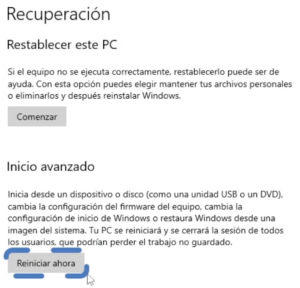
- Haz clic en el botón Inicio y abre la aplicación Configuración.
- Haz clic en Actualización y seguridad.
- En la barra lateral, haz clic en Recuperación.
- Haz clic en el botón Reiniciar ahora.
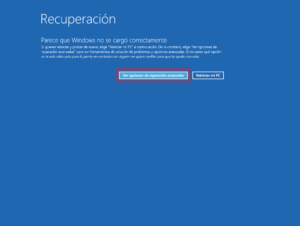
- Espera a que la computadora se reinicie y sigue las instrucciones de reinicio.
Si la computadora aún no sale del Modo Seguro, intenta desinstalar algunos programas recientemente instalados o restaura el sistema a un punto de restauración anterior.
¿Qué hacer si no se puede salir del Modo Seguro?
Si la computadora sigue atascada en el Modo Seguro, prueba estos métodos:
- Intenta iniciar la computadora en el modo de seguridad con funciones de red.
- Intenta restaurar el sistema a un punto de restauración anterior.
- Intenta desinstalar los programas recientemente instalados.
- Intenta utilizar la herramienta de Reparación de Inicio de Windows.
- Intenta ejecutar un escaneo completo de tu sistema con un programa anti-malware.
Si ninguno de los métodos anteriores funciona, es posible que tu computadora tenga un problema de hardware. Si es así, consulta con un técnico de computadoras calificado.
¿Cómo Desactivar el Modo de Arranque Seguro?
¿Qué es el Modo de Arranque Seguro?
El Modo de Arranque Seguro es una opción de arranque de Windows que se utiliza para prevenir ciertos problemas de software, como los creados por ciertos virus o software malicioso. Cuando se inicia en el Modo de Arranque Seguro, el sistema se inicia con un conjunto mínimo de controladores, servicios y programas. Esto limita la cantidad de software que se puede ejecutar y, por lo tanto, reduce el riesgo de problemas.
¿Cómo Desactivar el Modo de Arranque Seguro?
El Modo de Arranque Seguro se puede desactivar desde la Configuración de Inicio de Windows. Esto se logra abriendo el Panel de Control, seleccionando la opción «Sistema y Seguridad» y luego seleccionando la opción «Configuración de Inicio de Windows». Una vez allí, seleccione la opción «Modo de Arranque Seguro» y desactive la casilla de verificación. Esto desactivará el modo de arranque seguro y permitirá que el sistema se inicie normalmente. Una vez desactivado, el sistema se iniciará normalmente sin el modo de arranque seguro.
Soluciones para cuando tu PC no arranca ni en modo seguro
En este artículo, explicaremos soluciones detalladas para reparar una computadora personal que no arranca ni en modo seguro. Estas soluciones están diseñadas para ayudar a los usuarios a recuperar sus computadoras cuando enfrentan el problema de que no pueden iniciar sesión en Windows.
1. Compruebe los cables y los conectores
La primera solución para el problema de que su computadora no arranca ni en modo seguro es comprobar los cables y los conectores. Asegúrese de que todos los cables estén correctamente conectados desde la fuente de alimentación hasta la computadora. Si hay algún cable desconectado o conectado incorrectamente, es posible que la computadora no se inicie. Por lo tanto, asegúrese de que todos los cables estén correctamente conectados antes de intentar otra solución.
2. Compruebe la memoria RAM
Si los cables y los conectores están bien conectados, la próxima solución para el problema de que su computadora no arranca ni en modo seguro es comprobar la memoria RAM. La memoria RAM puede llegar a fallar con el tiempo, lo que puede impedir que la computadora se inicie. Para comprobar la memoria RAM, es necesario abrir el chasis de la computadora y verificar que la memoria RAM esté insertada correctamente en los slots. Si hay algún problema con la memoria RAM, es necesario reemplazarla para arreglar el problema de que la computadora no se inicie.
3. Verifique la BIOS
Si la memoria RAM está bien conectada, la próxima solución para el problema de que su computadora no arranca ni en modo seguro es verificar la configuración de la BIOS. La BIOS es una pequeña memoria en la computadora que controla cómo la computadora se inicia. Si la configuración de la BIOS está dañada, es posible que la computadora no se inicie. Para verificar la configuración de la BIOS, es necesario reiniciar la computadora y acceder al menú de configuración de la BIOS.
4. Compruebe el disco duro
Si la configuración de la BIOS está bien, la última solución para el problema de que su computadora no arranca ni en modo seguro es comprobar el disco duro. El disco duro puede estar dañado o deteriorado con el tiempo, lo que puede evitar que la computadora se inicie. Para comprobar el disco duro, es necesario reiniciar la computadora y acceder al menú de diagnóstico de disco duro. Esto permitirá verificar si el disco duro está dañado o no. Si el disco duro está dañado, es necesario reemplazarlo para solucionar el problema.
Conclusion
Ahora que has aprendido cómo entrar y salir del Modo Seguro en Windows 8, ya puedes comenzar a solucionar problemas de forma segura sin necesidad de reiniciar tu computadora. Esta característica es una herramienta útil para los usuarios de Windows 8 y esperemos que te ayude a solucionar los problemas de tu computadora. Si tienes alguna duda, recuerda que puedes buscar en línea consejos y soluciones para todos tus problemas de Windows.

Artículos Relacionados:
- Cómo salir del modo seguro en Windows 7 Ultimate

- Cómo desactivar el Modo Seguro de Windows: Consejos y Trucos

- Cómo quitar el modo seguro de Windows 81: guía paso a paso

- Cómo desactivar Modo Seguro en Windows 10: Guía paso a paso

- ¿Cómo quitar el Modo Seguro de tu laptop? Soluciones…

- Cómo quitar el modo seguro de Windows 7 desde la BIOS

- Cómo salir del modo seguro de Windows 7: una guía…

- Cómo salir del Modo Seguro en Windows 7: Guía Paso a Paso

- Consejos para quitar el modo seguro de Windows 10 de…

- Cómo quitar la contraseña de Windows 10 en Modo Seguro
- Cómo Quitar el Modo Seguro de Windows 8 Fácilmente

- Cómo salir del Modo Seguro sin reiniciar en Windows 10