¿Estás atrapado en el Modo Seguro de Windows y no sabes cómo salir de él? ¡No te preocupes! En este artículo, te proporcionaremos los consejos y trucos necesarios para ayudarte a desactivar el Modo Seguro de Windows con facilidad. Aprenderás cómo desactivar el Modo Seguro de Windows, así como las posibles soluciones en caso de que no hayas podido salir del Modo Seguro. ¡Vamos a empezar!
Contenido
- 1 Cómo desactivar el modo seguro de Windows: Guía paso a paso
- 2 Cómo Salir del Modo Seguro de Windows: Guía Paso a Paso
- 3 Cómo Salir del Modo Seguro sin Reiniciar: Guía Paso a Paso
- 3.1 1. Reinicia el equipo
- 3.2 2. Deshabilita la opción de Inicio de Modo seguro
- 3.3 3. Usa la Herramienta de Reparación de Inicio de Windows
- 3.4 4. Usa la Herramienta de Reparación del Sistema
- 3.5 Cómo Utilizar el Modo Seguro en tu Dispositivo: Consejos para una Navegación Segura».
- 3.6 1. Aprende a habilitar el modo seguro
- 3.7 2. Evita los sitios web sospechosos
- 3.8 3. Mantén el software actualizado
- 3.9 4. Utiliza una contraseña segura
- 3.10 5. Utiliza una conexión segura
- 4 Conclusion
Cómo desactivar el modo seguro de Windows: Guía paso a paso
Cómo desactivar el modo seguro de Windows: Guía paso a paso.
¿Qué es el modo seguro?
El modo seguro es una opción especial proporcionada por Windows para ayudar a los usuarios a solucionar problemas con su computadora. Cuando se inicia la computadora en modo seguro, sólo se cargan los programas y servicios esenciales. Esto puede ayudar a solucionar problemas si la computadora no se inicia normalmente, o si hay un programa o una aplicación que interfiere con el funcionamiento normal de la computadora.
¿Cómo desactivar el modo seguro?
Desactivar el modo seguro es un proceso sencillo, que se puede realizar siguiendo estos pasos:
Paso 1: Presiona la tecla F8
Cuando se inicia la computadora, presione la tecla F8 para acceder a la pantalla de opciones avanzadas de Windows. Desde allí, seleccione la opción “Modo seguro” para desactivar el modo seguro.
Paso 2: Selecciona la opción “Modo seguro”
Una vez que se abra la pantalla de opciones avanzadas, seleccione la opción “Modo seguro” para desactivar el modo seguro. Una vez que haya seleccionado la opción, la computadora debería reiniciarse y volver a la configuración normal.
Paso 3: Reinicia la computadora
Una vez que hayas seleccionado la opción “Modo seguro”, la computadora se reiniciará. Esto debería volver a la configuración normal y desactivar el modo seguro.
Cómo Salir del Modo Seguro de Windows: Guía Paso a Paso
¿Estás atascado en modo seguro? No te preocupes, ¡esta guía paso a paso te ayudará a salir de modo seguro y volver a Windows normalmente! Esta guía explica cómo salir del modo seguro en Windows 10, Windows 8 y Windows 7. Sigue estos pasos para salir del modo seguro y volver a Windows normalmente.
¿Qué es modo seguro?
Modo seguro es una forma de iniciar Windows con solo los servicios y programas esenciales. En modo seguro, Windows cargará solo los controladores y servicios necesarios para el funcionamiento del sistema y no cargará los programas de terceros. Esta es una forma útil de diagnosticar y solucionar problemas en Windows, ya que puede restablecer la configuración predeterminada de Windows y ayudar a eliminar cualquier software malicioso que pueda estar causando problemas.
Cómo salir del modo seguro en Windows 10
Para salir del modo seguro en Windows 10, sigue estos pasos:
- Haz clic en el botón Inicio.
- Haz clic en Ajustes.
- Haz clic en Actualización y seguridad.
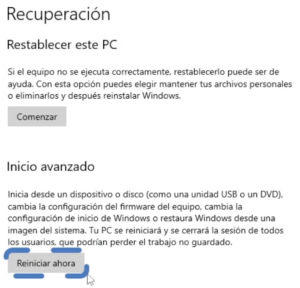
- Haz clic en Recuperación en la barra lateral izquierda.
- Haz clic en Reiniciar ahora bajo el encabezado «Opción avanzada de inicio».
- Haz clic en Reiniciar.
- Windows reiniciará y deberías ver una pantalla con una lista de opciones.
- Haz clic en Solucionar problemas.
- Haz clic en Opciones avanzadas.
- Haz clic en Configuración de inicio.
- Haz clic en Reiniciar.
- Windows volverá a reiniciarse y deberías ver una pantalla con una lista de opciones de inicio.
- Usa las teclas de flecha para seleccionar la opción de inicio normal y presiona Enter para iniciar Windows normalmente.
Cómo salir del modo seguro en Windows 8
Para salir del modo seguro en Windows 8, sigue estos pasos:
- Presiona la tecla de Windows para abrir el menú Inicio.
- Haz clic en el icono Apagado en la esquina inferior izquierda.
- Haz clic en Reiniciar.
- Windows volverá a reiniciarse y deberías ver una pantalla con una lista de opciones.
- Usa las teclas de flecha para seleccionar la opción de inicio normal y presiona Enter para iniciar Windows normalmente.
Cómo salir del modo seguro en Windows 7
Para salir del modo seguro en Windows 7, sigue estos pasos:
- Haz clic en el botón Inicio.
- Haz clic en Apagar.
- Haz clic en Reiniciar.
- Windows volverá a reiniciarse y deberías ver una pantalla con una lista de opciones.
- Usa las teclas de flecha para seleccionar la opción de inicio normal y presiona Enter para iniciar Windows normalmente.
Cómo Salir del Modo Seguro sin Reiniciar: Guía Paso a Paso
El Modo Seguro es una herramienta útil para diagnosticar y solucionar los problemas del sistema y proteger el equipo. A veces, el equipo se queda bloqueado en el modo seguro y parece no haber forma de salir de él sin reiniciar. Sin embargo, hay algunos pasos sencillos que pueden ayudar a salir del modo seguro sin reiniciar. Esta guía paso a paso te ayudará a salir del modo seguro sin reiniciar.
1. Reinicia el equipo
Si el equipo se queda bloqueado en el Modo Seguro, la primera solución es reiniciar el sistema. Esto puede ayudar a salir del modo seguro sin necesidad de reiniciar.
2. Deshabilita la opción de Inicio de Modo seguro
Si el equipo se quedó bloqueado en el modo seguro, entonces una buena opción es deshabilitar la opción de Inicio de Modo Seguro. Esto puede ser hecho ingresando al Panel de Control y luego a Sistema y Seguridad. Una vez allí, debe deshabilitar la opción de Inicio de Modo Seguro. Esto evitará que el equipo se vuelva a bloquear en el modo seguro.
3. Usa la Herramienta de Reparación de Inicio de Windows
Si la opción anterior no funciona, entonces puede intentar usar la Herramienta de Reparación de Inicio de Windows. Esta herramienta está diseñada para ayudar a solucionar los problemas de inicio y, si el equipo se ha bloqueado en el modo seguro, puede ayudar a solucionar el problema. Esta herramienta se puede encontrar en la Reparación de Inicio de Windows del Panel de Control.
4. Usa la Herramienta de Reparación del Sistema
Si ninguna de las soluciones anteriores funciona, entonces puede intentar usar la Herramienta de Reparación del Sistema. Esta herramienta está diseñada para solucionar los problemas del sistema y, si el equipo se ha bloqueado en el modo seguro, puede ayudar a solucionar el problema. Esta herramienta se puede encontrar en la Reparación del Sistema del Panel de Control.
En el mundo digital de hoy se hace cada vez más importante prestar atención a la seguridad de la navegación. Entender cómo usar el modo seguro en tu dispositivo, ya sea una computadora, un teléfono inteligente o una tableta, es un paso importante para garantizar que tu dispositivo y tus datos estén seguros. A continuación te presentamos algunos consejos esenciales para usar el modo seguro en tu dispositivo y navegar con seguridad.
1. Aprende a habilitar el modo seguro
Cada dispositivo varía según la marca y el modelo, así que es importante consultar el manual de usuario para encontrar instrucciones específicas para habilitar el modo seguro en tu dispositivo. Generalmente, el modo seguro se activa desde los ajustes del dispositivo. Si estás utilizando una computadora, asegúrate de tener la última versión de un navegador de confianza, como Chrome o Firefox, para garantizar una mayor seguridad.
2. Evita los sitios web sospechosos
Al navegar en modo seguro, es importante evitar los sitios web sospechosos. Esto significa que tienes que evitar hacer clic en vínculos o descargar contenido de fuentes de dudosa fiabilidad. Al evitar los sitios web sospechosos, estás preveniendo que tu dispositivo se infecte con virus o malware. Si tienes alguna duda sobre la fiabilidad de un sitio, te recomendamos que no hagas clic ni descargues contenido.
3. Mantén el software actualizado
Es importante mantener tus programas y app actualizados para asegurar que el dispositivo esté libre de virus y malware. Esto significa revisar regularmente las actualizaciones disponibles para tus aplicaciones y sistemas operativos, y asegurarte de que estén actualizados. Esto también significa que debes evitar descargar software de fuentes no confiables, ya que esto puede ser una forma de introducir malware en tu dispositivo.
4. Utiliza una contraseña segura
Cuando uses el modo seguro en tu dispositivo, es importante que tengas una contraseña segura para proteger tus datos y tu información personal. La contraseña debe contener al menos 8 caracteres, incluir letras mayúsculas y minúsculas, números y símbolos. Recuerda que tu contraseña no debe ser compartida con nadie, y cambiala cada pocas semanas para garantizar una mayor seguridad.
5. Utiliza una conexión segura
Al navegar en modo seguro, es importante usar una conexión segura. Esto significa usar una red Wi-Fi segura y evitar conexiones compartidas o públicas. Si tu dispositivo está conectado a una red insegura, podrían robar tus datos y tu información personal. Por esta razón, siempre es buena idea usar una red segura y confiable, y evitar conexiones públicas.
Conclusion
Desactivar el Modo Seguro de Windows puede ser un proceso intimidante para quienes no tienen mucha experiencia con la tecnología. Sin embargo, con los consejos y trucos presentados en este artículo, esperamos que el proceso sea mucho más sencillo. Si aún así necesita ayuda, recomendamos contactar a un profesional de TI para obtener una solución más personalizada. De cualquier manera, tome su tiempo y siga estas instrucciones para desactivar el Modo Seguro de Windows con seguridad.

Artículos Relacionados:
- Cómo salir del modo seguro en Windows 7 Ultimate

- Cómo quitar el modo seguro de Windows 81: guía paso a paso

- Cómo desactivar Modo Seguro en Windows 10: Guía paso a paso

- Cómo Desactivar el Modo Seguro de Windows 7 para…
- ¿Cómo quitar el Modo Seguro de Windows 10? Guía Paso a Paso

- Cómo salir del modo seguro de Windows 7: una guía…

- Cómo salir del Modo Seguro en Windows 7: Guía Paso a Paso

- ¿Cómo quitar el Modo Seguro de tu laptop? Soluciones…

- Cómo salir del Modo Seguro sin reiniciar en Windows 10

- Cómo quitar el modo seguro de Windows 7 desde la BIOS

- ¡Aprende cómo sacar Modo Seguro en Windows 8!

- Cómo Quitar el Modo Seguro de Windows 8 Fácilmente