En este artículo, le mostraremos cómo desactivar el modo seguro en el Samsung Galaxy J5. El modo seguro es una característica útil que se encuentra en los dispositivos móviles Samsung, especialmente el Samsung Galaxy J5. El modo seguro desactiva algunas aplicaciones y funciones para ayudar a solucionar problemas como la ejecución de aplicaciones o la interrupción de la pantalla. Esta guía le mostrará los pasos necesarios para desactivar el modo seguro en su dispositivo y volver a disfrutar de sus aplicaciones y funciones.
Contenido
- 1 Cómo desactivar el modo seguro en Samsung Galaxy J5
- 2 Cómo desactivar el Modo Seguro de los Ajustes: Guía paso a paso
- 3 ¿Cómo Quitar el Modo Seguro Si No Se Desactiva? Consejos Útiles
- 3.1 1. Desconecta los dispositivos externos
- 3.2 2. Asegúrate de que tu computadora tenga los últimos controladores
- 3.3 3. Prueba con la herramienta de Reparación de Inicio de Windows
- 3.4 4. Usa el símbolo del sistema
- 3.5 Consejos para Entrar en Modo Seguro en Samsung Galaxy J5
- 3.6 Paso 1: Apagado del dispositivo
- 3.7 Paso 2: Activar el Modo Seguro
- 3.8 Paso 3: Desactivar el Modo Seguro
- 4 Conclusion
Cómo desactivar el modo seguro en Samsung Galaxy J5
Desactivar el modo seguro en un Samsung Galaxy J5 puede ser un proceso bastante sencillo si sigue los siguientes pasos. Aprenda a desactivar el modo seguro en su Samsung Galaxy J5 y aproveche sus características completamente.
Paso 1: Desbloquee el dispositivo
Antes de comenzar cualquier cosa, desbloquee el dispositivo. Esto significa que debe introducir su patrón, PIN o contraseña para desbloquear la pantalla. Una vez que la pantalla esté desbloqueada, puede continuar con los siguientes pasos.
Paso 2: Abra la aplicación Configuración
Después de desbloquear su dispositivo, busque la aplicación Configuración y haga clic en ella para abrirla. Una vez que la aplicación se haya abierto, deberá buscar la opción Modo Seguro y hacer clic en ella para desactivar el modo seguro.
Paso 3: Desactive el Modo Seguro
En la ventana de Modo Seguro, podrá ver la opción Desactivar. Haga clic en esa opción para desactivar el Modo Seguro. Una vez que el Modo Seguro esté desactivado, su dispositivo estará fuera del Modo Seguro y podrá usar todas sus características.
Cómo desactivar el Modo Seguro de los Ajustes: Guía paso a paso
Desactivar el Modo Seguro de los Ajustes es una tarea sencilla que puedes completar a través de una serie de pasos simples. Esta guía paso a paso explica cómo desactivar el Modo Seguro y restaurar el acceso a tus ajustes. Esto te permitirá personalizar la configuración de tu dispositivo para que funcione de la manera que deseas.
1. Reinicia tu dispositivo
Reinicia tu dispositivo para asegurar que la configuración esté actualizada. Esto ayudará a desactivar el Modo Seguro, permitiendo que tengas acceso a todos los ajustes de tu dispositivo. Si el dispositivo sigue mostrando el Modo Seguro, sigue leyendo.
2. Abre la Aplicación de Ajustes
Una vez que hayas reiniciado el dispositivo, abre la Aplicación de Ajustes para verificar que el Modo Seguro se haya desactivado. Si el Modo Seguro está habilitado, aparecerá en la parte superior de la pantalla. Si el Modo Seguro está deshabilitado, puedes continuar con la configuración de tu dispositivo.
3. Desactiva el Modo Seguro (si es necesario)
Si el Modo Seguro todavía está habilitado, desactívalo a través de la Aplicación de Ajustes. Abre la aplicación, busca el menú de seguridad y desmarca la casilla de «Modo Seguro». Una vez desactivado, podrás acceder a los ajustes de tu dispositivo para personalizar la configuración.
4. Verifica los cambios
Una vez que hayas desactivado el Modo Seguro, verifica los cambios para asegurarte de que la configuración se haya actualizado. Si el Modo Seguro se ha desactivado correctamente, podrás hacer los cambios necesarios en tu dispositivo.
¿Cómo Quitar el Modo Seguro Si No Se Desactiva? Consejos Útiles
Si no puedes desactivar el Modo Seguro de tu computadora, no te preocupes. En este artículo, te explicaremos cómo quitar el Modo Seguro sin necesidad de realizar cambios en tu sistema. Te mostraremos varias soluciones que puedes aplicar para solucionar este problema.
1. Desconecta los dispositivos externos
Muchas veces, el Modo Seguro se activa debido a la conexión de dispositivos externos. Puedes desconectar todos los dispositivos externos conectados a tu computadora, como discos duros externos, unidades USB, cámaras, etc., y luego reiniciar tu computadora.
2. Asegúrate de que tu computadora tenga los últimos controladores
También es posible que el Modo Seguro se active debido a la falta de controladores actualizados. Asegúrate de actualizar los controladores de tu computadora desde el sitio web del fabricante. Esto asegurará que el sistema operativo reciba todos los cambios necesarios para funcionar correctamente.
3. Prueba con la herramienta de Reparación de Inicio de Windows
La herramienta de Reparación de Inicio de Windows es una herramienta útil para solucionar problemas relacionados con el sistema operativo. Puedes usar esta herramienta para reparar el sistema operativo y, con suerte, desactivar el Modo Seguro. Para usar esta herramienta, necesitas un disco de instalación de Windows.
4. Usa el símbolo del sistema
También puedes usar el símbolo del sistema para desactivar el Modo Seguro. Ejecuta el símbolo del sistema como administrador y escribe los siguientes comandos: bcdedit /set {default} bootstatuspolicy ignoreallfailures y luego bcdedit /set {default} recoveryenabled no. Esto desactivará el Modo Seguro y podrás usar tu computadora normalmente.
Consejos para Entrar en Modo Seguro en Samsung Galaxy J5
En este artículo te vamos a explicar los pasos necesarios para entrar en modo seguro en un Samsung Galaxy J5. El modo seguro es una herramienta útil para solucionar problemas y mantener tu dispositivo seguro. Por eso, hoy te vamos a contar como activarlo en tu teléfono.
Paso 1: Apagado del dispositivo
Lo primero que debes hacer es apagar completamente tu dispositivo. Para ello, mantén pulsado el botón de encendido durante unos segundos hasta que aparezca el menú de apagado en la pantalla. Desliza el icono de apagado para confirmar que quieres apagar el teléfono. Una vez que esté completamente apagado, sigue adelante con el siguiente paso.
Paso 2: Activar el Modo Seguro
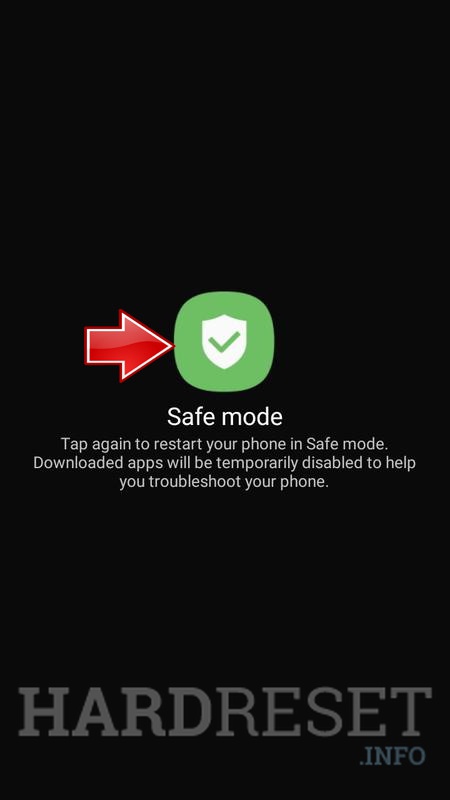
Ahora es momento de activar el Modo Seguro. Para ello, mantén pulsado el botón de encendido durante unos segundos hasta que aparezca el logotipo de Samsung. Ahora, mantén pulsado el botón para bajar volumen hasta que veas aparecer la pantalla de modo seguro. Una vez que esté activado, ya podrás empezar a solucionar los problemas de tu dispositivo.
Paso 3: Desactivar el Modo Seguro
Cuando hayas solucionado el problema o hayas terminado de usar el modo seguro, es importante desactivarlo. Para ello, vuelve a apagar el dispositivo como en el primer paso. Después, mantén pulsado el botón de encendido hasta que veas aparecer el logotipo de Samsung y entonces mantén pulsado el botón de subir volumen hasta que veas aparecer la pantalla de inicio. Ahora ya puedes volver a usar normalmente tu dispositivo.
Conclusion
En conclusión, desactivar el modo seguro en el Samsung Galaxy J5 es un proceso sencillo que se puede lograr con un par de pasos. Esta guía paso a paso le mostró cómo desactivar el modo seguro para recuperar el acceso a su dispositivo. Por lo tanto, si está experimentando algunos problemas con su dispositivo, es aconsejable probar desactivar el modo seguro primero antes de recurrir a una solución más profunda.
Artículos Relacionados:
- Cómo quitar el modo seguro en un teléfono Android Samsung

- Consejos para quitar el modo seguro de un Samsung J5 Prime

- Cómo quitar el modo seguro de tu Samsung Galaxy S9 Plus

- Cómo quitar el Modo Seguro en el Galaxy J7: Guía paso a paso

- Consejos para quitar el modo seguro de FAME para…

- Cómo quitar el modo seguro en el Samsung Galaxy J7 Prime

- Cómo quitar el Modo Seguro en un Samsung Galaxy J6…

- Consejos para Quitar el Modo Seguro de un Samsung A21s

- Consejos para quitar el Modo Seguro de un Samsung S7

- Cómo Desactivar el Modo Seguro en un Samsung: Guía…

- Cómo desactivar el Modo Seguro en un Samsung Galaxy

- Cómo salir del Modo Seguro de Samsung A30: Guía Paso a Paso