En este artículo, le mostraremos cómo desactivar el Modo Seguro en Windows 10 en su laptop. El Modo Seguro es un modo de inicio de Windows 10 que se usa para solucionar problemas en el sistema operativo. Cuando Windows 10 se inicia en Modo Seguro, se restringen algunas funciones del sistema operativo para asegurar que no hay conflictos que impidan el inicio normal. Aprenderemos qué hacer para desactivar el Modo Seguro y volver al normal funcionamiento de Windows 10 en su laptop.
Contenido
- 1 Guía paso a paso para salir de modo seguro en Windows 10
- 2 Cómo salir del modo seguro sin complicaciones
- 3 Aumenta la Seguridad de tu PC con Windows 10: ¿Cómo Saber si Estás Protegido?
- 3.1 1. Actualiza Windows 10
- 3.2 2. Utiliza Windows Defender
- 3.3 3. Usa una Red Privada Virtual (VPN)
- 3.4 4. Activa el Firewall de Windows
- 3.5 5. Utiliza herramientas de seguridad adicionales
- 3.6 Cómo Arreglar la Pantalla Negra en Windows 10: Soluciones Sencillas».
- 3.7 Reinicia tu computadora
- 3.8 Ejecuta una reparación del sistema
- 3.9 Actualiza los drivers de la tarjeta gráfica
- 3.10 Realiza una restauración del sistema
- 4 Conclusion
Guía paso a paso para salir de modo seguro en Windows 10
Aprenda cómo salir de modo seguro de Windows 10 con esta guía paso a paso. Esta guía le explicará cómo salir de modo seguro de Windows 10, así como los beneficios de salir de modo seguro y cómo solucionar los problemas de inicio de sesión si no puede salir de modo seguro.
¿Qué es Salir de Modo Seguro?
Salir de Modo Seguro es una herramienta de Windows 10 que le permite iniciar su sistema con un conjunto limitado de archivos y controladores. Esto puede ser útil si su sistema no se inicia de forma normal, ya que le permitirá realizar algunas tareas básicas para solucionar el problema sin tener que reinstalar Windows 10. Al salir de Modo Seguro, su sistema se iniciará con una combinación limitada de archivos y controladores, lo que le permitirá realizar tareas básicas como iniciar un explorador de archivos, abrir una línea de comandos y resolver problemas de inicio de sesión.
¿Cómo salir de Modo Seguro?
Para salir de Modo Seguro de Windows 10, siga los pasos a continuación:
- Haga clic en el botón Inicio.
- Seleccione la configuración de la cuenta (los ajustes)
- Haga clic en la opción Actualización y seguridad.
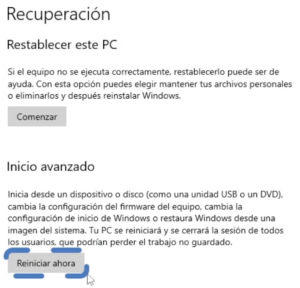
- Haga clic en la opción Recuperación y luego en el botón Reiniciar ahora.
- Haga clic en el botón Solucionar problemas de arranque.
- Haga clic en la opción Opciones avanzadas.
- Haga clic en la opción Inicio avanzado.
- Haga clic en la opción Inicio seguro.
Una vez que haya completado los pasos anteriores, su sistema se reiniciará en Modo Seguro. Si su sistema no se inicia de forma normal, puede intentar solucionar el problema desde Modo Seguro.
Ventajas de salir de Modo Seguro
Salir de Modo Seguro ofrece varias ventajas al usuario, como la capacidad de solucionar problemas de inicio de sesión y la posibilidad de solucionar los problemas de inicio de sesión sin tener que reinstalar Windows 10. Además, salir de Modo Seguro también ofrece la posibilidad de solucionar los problemas de hardware de forma segura sin tener que reinstalar Windows 10. Por último, salir de Modo Seguro también le permite realizar tareas básicas como abrir un explorador de archivos, administrar discos y realizar copias de seguridad.
Cómo salir del modo seguro sin complicaciones
Salir del modo seguro sin complicaciones es una tarea sencilla, sin embargo, es importante entender cómo funciona y los pasos que deben tomarse para lograrlo. Con esta guía paso a paso, aprenderás cómo salir del modo seguro sin complicaciones.
¿Qué es el modo seguro?
El modo seguro es un entorno de Windows diseñado para permitir que un usuario tenga acceso limitado a los programas y la configuración del sistema. Esta es una herramienta útil para solucionar problemas de sistema, ya que se pueden usar programas sin los activos o problemáticos. Sin embargo, es necesario salir del modo seguro una vez que se haya solucionado el problema para que el sistema vuelva a funcionar correctamente.
Cómo salir del modo seguro
Siga estos pasos para salir del modo seguro:
- Reinicie el sistema. Cuando el sistema inicie, presione la tecla F8 para iniciar el modo seguro.
- Seleccione la opción de reinicio normal. Cuando aparezca el menú de opciones, seleccione la opción de reinicio normal con la tecla de flecha hacia arriba o hacia abajo.
- Espera a que el sistema se reinicie. Una vez que el sistema se haya reiniciado, se habrá salido del modo seguro.
Es importante señalar que si el sistema se reinicia en el modo seguro, eso significa que hay un problema con el sistema. Para solucionar el problema, es necesario identificar la causa raíz y tratar de solucionarla antes de salir del modo seguro. Esto ayudará a evitar que el problema vuelva a aparecer.
Aumenta la Seguridad de tu PC con Windows 10: ¿Cómo Saber si Estás Protegido?
No hay duda de que la seguridad de tu PC es algo que debes tener en cuenta. Con Windows 10, Microsoft ha implementado una variedad de mecanismos de seguridad para ayudarte a mantener tu equipo seguro. Pero, ¿cómo saber si tu PC está realmente protegido? ¿Cómo asegurarte de que Windows 10 ha implementado todas las medidas de seguridad necesarias? Aquí te explicamos los pasos que debes seguir para aumentar la seguridad de tu PC con Windows 10.
1. Actualiza Windows 10
Es importante mantener tu sistema operativo actualizado para asegurarte de que estás recibiendo las últimas actualizaciones de seguridad. Microsoft publica actualizaciones periódicamente que incluyen importantes parches de seguridad que te ayudarán a mantener tu equipo seguro. Para comprobar si tienes las últimas actualizaciones, abre la Configuración de Windows y haz clic en la opción «Actualización y seguridad». Desde allí, puedes ver el estado de tus actualizaciones.
2. Utiliza Windows Defender
Windows Defender es el programa antivirus de Microsoft. Está preinstalado en Windows 10 y es una excelente herramienta para mantener tu equipo seguro. Windows Defender escanea tu equipo en busca de amenazas y puede protegerte contra virus, spyware y otras amenazas. Para activar Windows Defender, abre la Configuración de Windows y haz clic en la opción «Actualización y seguridad». Desde allí, puedes activar Windows Defender.
3. Usa una Red Privada Virtual (VPN)
Una Red Privada Virtual (VPN) es una herramienta importante para reforzar la seguridad de tu PC. Una VPN encripta todos los datos que envías y recibes a través de la web, lo que hace que tu equipo sea mucho más seguro. Existen muchas VPNs disponibles, algunas de ellas de pago y otras gratuitas. Asegúrate de elegir una que ofrezca un nivel adecuado de seguridad.
4. Activa el Firewall de Windows
El Firewall de Windows es una herramienta que bloquea el tráfico entrante no deseado. Esto significa que los programas maliciosos no pueden acceder a tu equipo sin tu permiso. Para activar el Firewall de Windows, abre la Configuración de Windows y haz clic en la opción «Actualización y seguridad». Desde allí, puedes encontrar la opción para activar el Firewall.
5. Utiliza herramientas de seguridad adicionales
Además de Windows Defender y el Firewall de Windows, hay muchas herramientas de seguridad disponibles para ayudarte a mantener tu equipo seguro. Estas herramientas pueden incluir programas anti-spyware, anti-malware, cortafuegos, y mucho más. Asegúrate de investigar para encontrar la herramienta de seguridad que se adapte mejor a tus necesidades.
Cómo Arreglar la Pantalla Negra en Windows 10: Soluciones Sencillas».
¿Estás viendo una pantalla negra en tu computadora con Windows 10? Esta situación puede resultar preocupante, pero no hay de qué preocuparse. Esta guía te ayudará a arreglar la pantalla negra en Windows 10 con soluciones sencillas que puedes realizar sin necesidad de ser un experto en tecnología.
Reinicia tu computadora
La primera solución que se debe probar cuando hay una pantalla negra en Windows 10 es reiniciar la computadora. Corta la electricidad de la computadora por unos segundos, luego vuelve a encenderla y verifica si la pantalla sigue en negro. Si así es, puedes intentar con las siguientes soluciones.
Ejecuta una reparación del sistema
Si la pantalla sigue en negro, la siguiente solución es ejecutar una reparación del sistema. Esta solución ayuda a reparar archivos dañados del sistema operativo y a restaurar la configuración de los drivers de la tarjeta gráfica. Para ejecutar la reparación, presiona las teclas Windows + R para abrir la caja de ejecución, luego escribe msconfig y presiona Enter para abrir el menú de configuración del sistema. Una vez dentro, selecciona la opción de «Reparar el sistema» y sigue las instrucciones para reparar los archivos del sistema.
Actualiza los drivers de la tarjeta gráfica
Si la reparación del sistema no funciona, la siguiente solución es actualizar los drivers de la tarjeta gráfica. Esto puede solucionar muchos problemas relacionados con la pantalla negra, ya que los drivers de la tarjeta gráfica están relacionados directamente con el funcionamiento de la pantalla. Para actualizar los drivers, ve al administrador de dispositivos de Windows 10, localiza la tarjeta gráfica y presiona el botón de «Actualizar driver».
Realiza una restauración del sistema
Si ninguna de las anteriores soluciones funciona, la última solución es realizar una restauración del sistema. Esto restaurará la configuración de Windows 10 a una fecha anterior, de manera que la pantalla se vuelva a funcionar. Para realizar la restauración, abre el menú de configuración del sistema, luego ve a la opción de «Restauración del sistema» y sigue las instrucciones para restaurar el sistema a una fecha anterior.
Conclusion
En este blog, hemos repasado los pasos necesarios para desactivar el Modo Seguro en Windows 10 en una laptop. Hemos visto que se trata de un proceso sencillo y rápido que se puede realizar en unos pocos minutos. Si sigues los pasos correctamente, podrás desactivar el Modo Seguro de forma segura, sin tener que recurrir a un profesional. La seguridad de tu laptop es muy importante, así que asegúrate de seguir los pasos correctamente antes de desactivar el Modo Seguro.

Artículos Relacionados:
- ¿Cómo quitar el Modo Seguro de tu laptop? Soluciones…

- Consejos prácticos para quitar el modo seguro en una…

- Cómo salir del modo seguro en Windows 7 Ultimate
- Cómo desactivar el Modo Seguro de Windows: Consejos y Trucos

- Cómo quitar el modo seguro de Windows 81: guía paso a paso

- Cómo desactivar Modo Seguro en Windows 10: Guía paso a paso

- ¿Cómo quitar el Modo Seguro de Windows 10? Guía Paso a Paso

- Cómo salir del Modo Seguro sin reiniciar en Windows 10

- Cómo Desactivar el Modo Seguro de Windows 7 para…
- Cómo salir del Modo Seguro en Windows 7: Guía Paso a Paso

- Cómo Quitar el Modo Seguro de Windows 8 Fácilmente

- Cómo salir del modo seguro de Windows 7: una guía…