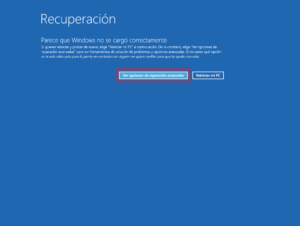
En esta sección de nuestro blog te ayudaremos a desactivar el Modo Seguro de Windows 10 en cuatro sencillos pasos. El Modo Seguro es una herramienta importante para diagnosticar y solucionar los problemas de su sistema Windows 10, pero a veces puede bloquear el acceso a ciertas funciones de su sistema. Esta guía le ayudará a desactivar el Modo Seguro para que pueda volver a usar todas las características de Windows 10. Te mostraremos cómo hacerlo en cuatro tareas sencillas.
Contenido
Consejos para Salir del Modo Seguro de tu Dispositivo
¿Necesitas salir del modo seguro de tu dispositivo? Aquí encontrarás los consejos necesarios para hacerlo de manera segura y sencilla. Desde la prevención de errores al reinicio y restauración, te explicaremos cómo salir del modo seguro en tu dispositivo.
¿Qué es el modo seguro?
El modo seguro es una función de tu dispositivo que limita el uso de aplicaciones y procesos. Cuando se activa, se evitan errores y problemas de software. Esto significa que el dispositivo puede ser usado sin fallos, lo que es útil para la reparación y la restauración. Es la forma segura de usar el dispositivo cuando experimentas problemas.
Consejos para salir del modo seguro
Consejo 1: Prevenir errores – Antes de salir del modo seguro, es importante prevenir posibles errores. Esto significa que es necesario realizar una copia de seguridad antes de salir del modo seguro. Esto permitirá que todos los archivos sean restaurados si se produce algún error.
Consejo 2: Reiniciar – Si el dispositivo se ha bloqueado, entonces lo mejor es reiniciarlo. Esto forzará al dispositivo a salir del modo seguro. Una vez reiniciado, el dispositivo debería estar listo para usar.
Consejo 3: Restaurar – Si el dispositivo sigue bloqueado, entonces deberás restaurarlo. Esto implica el uso de una copia de seguridad anterior para restaurar el dispositivo a su estado original. Esto debería permitir que el dispositivo salga del modo seguro.
Salir del Modo Seguro sin Reiniciar: Trucos y Consejos
¿Necesitas salir del Modo Seguro sin reiniciar tu equipo? Aprende los trucos y consejos que te ayudarán a hacerlo. Estos consejos y trucos te permitirán salir del Modo Seguro sin necesidad de reiniciar tu equipo, por lo que puedes seguir trabajando o disfrutando de tu equipo como de costumbre.
1. Usar el Administrador de Tareas
Abre el Administrador de Tareas en tu equipo. Si no está abierto, abre una ventana de la terminal y escribe «taskmgr» (sin comillas). Se abrirá el Administrador de Tareas.
En la sección «Procesos», busca el proceso «explorer.exe». Haga clic derecho en él y seleccione «Finalizar proceso». Esto detendrá el proceso y cerrará todas las aplicaciones que estés usando.
Ahora, en la sección «Iniciar Proceso», haga clic en el botón «Nuevo». Se abrirá una ventana en la que puedes escribir el nombre de la aplicación o el archivo que quieres abrir. Escriba «explorer.exe» (sin comillas) y haga clic en «Aceptar». Esto iniciará de nuevo el proceso y saldrás del Modo Seguro.
2. Usar el CMD
Abre la ventana de la terminal (también conocida como «Símbolo del sistema» o «CMD»). Si no está abierto, presione la tecla «Windows + R» para abrir el cuadro de diálogo «Ejecutar». Escriba «cmd» (sin comillas) y presione la tecla «Enter».
Escribe el siguiente comando en la terminal: «explorer.exe». Esto iniciará el proceso «explorer.exe» y saldrás del Modo Seguro.
3. Usar el Panel de Control
Abre el Panel de Control en tu equipo. Si no está abierto, abre una ventana de la terminal y escribe «control» (sin comillas). Se abrirá el Panel de Control.
Haga clic en el botón «Herramientas administrativas» y luego en «Administrador de equipos». Se abrirá una nueva ventana.
En la sección «Servicios y aplicaciones», haga clic en el botón «Servicios». Se abrirá una nueva ventana.
Busca el servicio «Explorer.exe» en la lista de servicios. Haga clic en él y seleccione «Iniciar» para iniciar el proceso. Esto saldrá del Modo Seguro sin necesidad de reiniciar tu equipo.
Conclusión
Desactivar el Modo Seguro de Windows 10 es un proceso sencillo que puede ayudar a mejorar el rendimiento y la seguridad de tu computadora. Sigue los pasos y recomendaciones descritos en este artículo para desactivar el Modo Seguro y disfrutar de una experiencia de usuario mejorada. Si tienes alguna duda, siempre puedes ponerte en contacto con el soporte técnico de Microsoft para obtener ayuda adicional.

Artículos Relacionados:
- Cómo salir del modo seguro en Windows 7 Ultimate

- Cómo desactivar el Modo Seguro de Windows: Consejos y Trucos

- Cómo quitar el modo seguro de Windows 81: guía paso a paso

- ¿Cómo quitar el Modo Seguro de Windows 10? Guía Paso a Paso

- Cómo Quitar el Modo Seguro de Windows 8 Fácilmente

- Cómo desactivar Modo Seguro en Windows 10: Guía paso a paso

- Consejos prácticos para quitar el modo seguro en una…
- Cómo Desactivar el Modo Seguro de Windows 7 para…
- ¿Cómo quitar el Modo Seguro de tu laptop? Soluciones…

- ¿Cómo desactivar el Modo Seguro de Windows 10?…

- Cómo salir del Modo Seguro en Windows 7: Guía Paso a Paso

- Consejos para quitar el modo seguro de Windows 10 de…