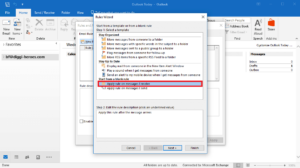
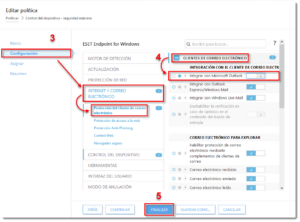
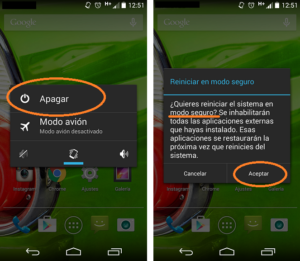
En esta sección del blog, le mostraremos cómo desactivar el Modo Seguro de Outlook 2013 en 3 sencillos pasos. El Modo Seguro de Outlook 2013 es una característica de seguridad diseñada para que los usuarios no tengan problemas al realizar cambios en la configuración de Outlook, como agregar una nueva cuenta de correo electrónico. Si desea desactivar esta característica para poder realizar cambios, siga estas instrucciones paso a paso para deshabilitar el Modo Seguro.
Contenido
- 1 Cambia Fácilmente el Modo Seguro de Outlook con Estos Pasos».
- 2 Cómo Eliminar tu Cuenta de Outlook 2013: Una Guía Paso a Paso
- 3 Soluciones para cuando Outlook no se abre: ¡Descubre cómo!
- 3.1 1. Comprueba tu conexión de Internet
- 3.2 2. Verifica si hay actualizaciones disponibles
- 3.3 3. Desactiva las extensiones de tu navegador
- 3.4 4. Desinstala y vuelve a instalar Outlook
- 3.5 Reinicia tu Correo Outlook en 5 Sencillos Pasos
- 3.6 Paso 1: Cierre Outlook
- 3.7 Paso 2: Desinstala y reinstala Outlook en la computadora
- 3.8 Paso 3: Configura tu cuenta de Outlook
- 3.9 Paso 4: Prueba si esta funcionando correctamente
- 3.10 Paso 5: Reinicia tu computadora
- 4 Conclusion
Cambia Fácilmente el Modo Seguro de Outlook con Estos Pasos».
Si quieres cambiar el modo seguro de Outlook, te mostraremos los pasos necesarios para hacerlo. En Outlook, el modo seguro es una característica de seguridad que bloquea el contenido y los archivos potencialmente dañinos. Esto es útil para evitar que los usuarios abran o descarguen contenido no deseado o peligroso. El modo seguro es una de las mejores formas de mantener seguro tu correo electrónico. A continuación te explicaremos cómo cambiar el modo seguro de Outlook:
1. Abre Microsoft Outlook
Para cambiar el modo seguro de Outlook, primero tienes que abrir la aplicación. Si no la tienes instalada en tu computadora, puedes descargarla desde el sitio web oficial de Microsoft. Una vez que hayas descargado e instalado la aplicación, ábrela para comenzar.
Una vez que hayas abierto Outlook, tendrás que acceder al menú de opciones de seguridad para cambiar el modo seguro. Para ello, ve a la pestaña «Archivo» y haz clic en «Opciones». Esto abrirá una ventana con una lista de opciones. Desde allí, haz clic en «Seguridad». Esto abrirá el menú de opciones de seguridad.
3. Desactiva el modo seguro
Ahora que has abierto el menú de opciones de seguridad, tendrás que desactivar el modo seguro de Outlook. Para ello, ve a la sección «Notificaciones de seguridad» y desactiva la opción «Activar modo seguro». Una vez que hayas hecho esto, Outlook estará en modo normal.
4. Guarda los cambios
Por último, tendrás que guardar los cambios para que se apliquen. Para ello, ve a la parte inferior de la ventana y haz clic en el botón «Aceptar». Esto guardará los cambios y desactivará el modo seguro de Outlook. Ya habrás cambiado el modo seguro de tu cuenta de Outlook.
Cómo Eliminar tu Cuenta de Outlook 2013: Una Guía Paso a Paso
Siguiendo los pasos correctos, puedes eliminar tu cuenta de Outlook 2013 con facilidad. En esta guía paso a paso, explicaremos cómo eliminar una cuenta de Outlook de forma segura y eficaz.
Paso 1: Cerrar Sesión
Antes de eliminar tu cuenta, es importante cerrar sesión en la cuenta. Esto se puede hacer desde la aplicación o desde el sitio web. Si has iniciado sesión en tu cuenta desde más de un dispositivo, tendrás que cerrar la sesión en cada uno de ellos.
Paso 2: Desactivar la Cuenta
Una vez que hayas cerrado sesión en todos los dispositivos, es hora de desactivar tu cuenta de Outlook. Esto se puede hacer desde la página de configuración de tu cuenta. Una vez desactivada, tu cuenta se vuelve inaccesible y no podrás iniciar sesión en ella.
Paso 3: Eliminar los Archivos
Ahora que tu cuenta ha sido desactivada, es importante eliminar todos los archivos asociados a tu cuenta de Outlook. Esto incluye archivos de correo electrónico, archivos adjuntos, contactos y calendarios. Estos archivos se pueden eliminar desde la aplicación o desde el sitio web.
Paso 4: Confirmar la Eliminación
Una vez que hayas eliminado todos los archivos asociados a tu cuenta, es importante confirmar la eliminación desde el sitio web. Esto se puede hacer desde la página de configuración de tu cuenta. Una vez confirmada la eliminación, tu cuenta de Outlook se eliminará permanentemente.
Soluciones para cuando Outlook no se abre: ¡Descubre cómo!
¿Estás teniendo problemas para abrir Outlook? ¡No te preocupes! Estas soluciones te ayudarán a arreglar el problema con rapidez. A continuación, descubrirás los pasos que necesitas para abrir Outlook correctamente.
1. Comprueba tu conexión de Internet
Si estás intentando abrir Outlook desde un dispositivo conectado a Internet, primero debes asegurarte de que tu conexión está funcionando correctamente. Puedes hacer esto verificando la velocidad de tu conexión con una herramienta como Speedtest. Si tu conexión no está funcionando correctamente, necesitarás ponerte en contacto con tu proveedor de servicios de Internet para solucionar el problema.
2. Verifica si hay actualizaciones disponibles
Si tu conexión funciona correctamente, entonces debes verificar si hay alguna actualización disponible para Outlook. Esto se puede hacer abriendo la aplicación de Windows Update y comprobando si hay alguna actualización disponible para Outlook. Si hay una actualización disponible, la instalarás para solucionar el problema.
Si todavía no has podido abrir Outlook, entonces tal vez tengas que desactivar las extensiones de tu navegador. Esto se debe a que algunas extensiones pueden evitar que Outlook se abra correctamente. Para desactivarlas, abre tu navegador y navega a la sección de extensiones. Desde allí, desactiva todas las extensiones que no necesites.
4. Desinstala y vuelve a instalar Outlook
Si ninguna de las soluciones anteriores ha funcionado, entonces tal vez tengas que desinstalar y volver a instalar Outlook. Esto se puede hacer abriendo el Panel de Control en Windows y navegando a Programas y características. Desde allí, encontrarás Outlook y podrás desinstalarlo. Luego, podrás volver a instalarlo desde el sitio web de Microsoft.
Reinicia tu Correo Outlook en 5 Sencillos Pasos
¿Has estado teniendo problemas con Outlook? Reiniciar Outlook puede ser la solución definitiva para limpiar la memoria y acelerar el procesamiento de tu correo electrónico. Estos 5 sencillos pasos te guiarán a través del proceso de reinicio de Outlook para que puedas volver a la normalidad.
Paso 1: Cierre Outlook
Si Outlook esta abierto, ciérralo y asegúrate de que todos los procesos relacionados con Outlook hayan finalizado correctamente. Puedes verificar esto en la lista de procesos de tu sistema operativo.
Paso 2: Desinstala y reinstala Outlook en la computadora
Abre tu Administrador de control de programas y desinstala el programa Outlook. Después, reinstala la última versión de Outlook desde el sitio web oficial de Microsoft.
Paso 3: Configura tu cuenta de Outlook
Una vez reinstalado Outlook, abre el programa y configura tu cuenta de Outlook. Esto le indicará al programa cómo acceder a tu correo electrónico. Si ya tienes una cuenta, ingresa tus credenciales para que Outlook la reconozca.
Paso 4: Prueba si esta funcionando correctamente
Una vez configurada la cuenta, prueba si Outlook está funcionando correctamente. Envía un correo a una dirección de correo electrónico externa y verifica si llega correctamente.
Paso 5: Reinicia tu computadora
Por último, reinicia tu computadora para guardar los cambios recientes. Esto le permitirá a Outlook guardar la configuración actual y asegurar que todas las actualizaciones se apliquen correctamente.
Conclusion
Quitar el Modo Seguro de Outlook 2013 es un proceso sencillo, y ahora sabes cómo hacerlo en 3 pasos. Esto te permitirá aprovechar al máximo todas las características y herramientas de Outlook 2013 para administrar tu correo electrónico. Si tienes alguna pregunta, no dudes en contactarnos para obtener ayuda adicional.
Artículos Relacionados:
- Consejos para Quitar el Modo Seguro de Outlook para…

- Cómo quitar el modo seguro de Outlook 2019: guía paso a paso

- Consejos para Quitar el Modo Seguro en Outlook 2016

- Trucos para quitar el modo seguro de aplicaciones:…

- Consejos para quitar el modo seguro de tu Infinix…

- ¿Cómo quitar el modo seguro de mi celular? Guía…

- Cómo salir del Modo Seguro de Facebook: Guía Paso a Paso

- Consejos para Quitar el Modo Seguro de WhatsApp fácilmente

- Consejos para quitar el modo seguro de un Hisense fácilmente

- Cómo quitar el modo seguro en el BQ Aquaris 5 de…
- Consejos para Quitar el Modo Seguro de una Tablet Ghia

- Cómo quitar el modo seguro del bq Aquaris M5: guía…