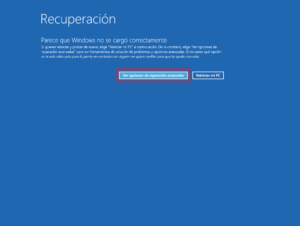
En la actualidad, muchos usuarios de laptop tienen problemas para salir del modo seguro. Esta característica puede bloquear el uso del dispositivo y causar muchos problemas para los usuarios. Por suerte, hay algunas soluciones simples que pueden ayudarte a salir del modo seguro rápidamente. En este artículo, te explicaremos cómo quitar el modo seguro de tu laptop y te guiaremos paso a paso para que puedas solucionar el problema de forma sencilla.
Contenido
- 1 Cómo salir del Modo Seguro de su Laptop: Pasos Fáciles
- 2 Soluciones para salir del modo seguro: Guía paso a paso
- 3 Cómo salir del modo seguro sin reiniciar: Guía paso a paso
- 3.1 Paso 1: desactive el modo seguro
- 3.2 Paso 2: cierre la sesión
- 3.3 Paso 3: inicie sesión
- 3.4 Paso 4: reinicie el equipo
- 3.5 Cómo salir del modo seguro en Windows 10 Lenovo: Guía paso a paso
- 3.6 Saliendo del modo seguro en Windows 10 Lenovo, una guía paso a paso
- 3.7 Paso 1: reinicia la computadora
- 3.8 Paso 2: desactiva el modo seguro
- 3.9 Paso 3: vuelve a iniciar sesión
- 4 Conclusion
Cómo salir del Modo Seguro de su Laptop: Pasos Fáciles
Aprender a salir del Modo Seguro de su laptop es un paso importante para asegurarse de que su dispositivo funcione correctamente. Si su laptop entra en este modo, puede ser por un error, cierre inesperado o por una actualización. Aprenda los pasos fáciles para salir del Modo Seguro y solucionar cualquier problema.
1. Reiniciar el equipo
En la mayoría de los casos, el reinicio de la laptop es suficiente para salir del Modo Seguro. Si no ha sido así, intente presionar la tecla de encendido durante al menos 10 segundos. Esto forzará un apagado completo y al encender de nuevo, la laptop debería salir del Modo Seguro.
2. Verifique las actualizaciones
Si el primer paso no resuelve el problema, intente verificar si hay actualizaciones disponibles para su laptop. Esto puede ser hecho desde el menú de configuración de la laptop. Si hay actualizaciones disponibles, instale todas y reinicie la laptop. Esto debería ser suficiente para salir del Modo Seguro.
3. Verifique el disco duro
Si hay actualizaciones disponibles pero la laptop sigue en el Modo Seguro, intente verificar el disco duro. Esto puede ser hecho desde el menú de configuración de la laptop. Si hay algún problema con el disco duro, este debería ser arreglado antes de que la laptop salga del Modo Seguro.
4. Pruebe la herramienta de reparación de Windows
Si nada de lo anterior funciona, intente utilizar la herramienta de reparación de Windows. Esta herramienta busca y repara cualquier problema con Windows, lo que puede ayudar a salir del Modo Seguro.
Soluciones para salir del modo seguro: Guía paso a paso
¿Estás atrapado en el Modo seguro y no sabes cómo salir? ¡No te preocupes! Esta guía paso a paso te ayudará a salir del modo seguro sin problemas. Estas soluciones sencillas te permitirán continuar con tu trabajo de forma sin complicaciones.
1. Soluciona los problemas de hardware
Si el Modo seguro se activó debido a un problema de hardware, primero debes solucionarlo. Puede que el disco duro no esté conectado correctamente, la memoria RAM esté defectuosa o hayas recibido una actualización del sistema operativo que no se ha instalado correctamente. Asegúrate de que los componentes estén correctamente conectados y, si es necesario, reinstala el sistema operativo.
2. Usa la herramienta de reparación de sistema
La herramienta de reparación de sistema de Microsoft puede ayudarte a solucionar los problemas que causan que el Modo seguro se active. Esta herramienta es fácil de usar y se puede encontrar en el menú de arranque de la computadora. Una vez dentro de la herramienta de reparación, sigue las instrucciones para solucionar los problemas del sistema operativo.
3. Usa la línea de comandos
Si la herramienta de reparación de sistema no funciona, puedes usar la línea de comandos para solucionar los problemas. Abre la línea de comandos en el modo seguro y luego ejecuta los comandos necesarios para solucionar los problemas. Asegúrate de seguir las instrucciones al pie de la letra para evitar problemas.
4. Reinicia la computadora
Si todo lo demás falla, entonces tendrás que reiniciar la computadora. Esto asegurará que la computadora vuelva a la configuración predeterminada y que los problemas se resuelvan. Después de reiniciar la computadora, la computadora debería salir del Modo seguro sin problemas.
Cómo salir del modo seguro sin reiniciar: Guía paso a paso
Aprenda a salir del modo seguro de Windows sin necesidad de reiniciar el equipo con esta guía paso a paso. El modo seguro es una función de Windows que se utiliza para solucionar problemas relacionados con los controladores o el software. Si su computadora está ejecutando Windows y ha ingresado al modo seguro, puede salir de él sin reiniciar.
Paso 1: desactive el modo seguro
Abra el Panel de control y seleccione el icono de «Sistema». En la ventana de Sistema, seleccione la pestaña «Avanzadas» y haga clic en el botón «Configuración» en la sección «Inicio y recuperación». En la ventana de configuración, desactive la opción «Iniciar en modo seguro». Después de desactivar esta opción, seleccione el botón «Aplicar» y luego el botón «Aceptar».
Paso 2: cierre la sesión
Después de desactivar el modo seguro, cierre la sesión de Windows. Para hacer esto, haga clic en el botón de «Inicio» y luego en el botón «Cerrar sesión». Esto cerrará la sesión actual y le permitirá volver al inicio de sesión normal.
Paso 3: inicie sesión
Una vez que se cierra la sesión, inicie sesión de nuevo. Esto le permitirá ingresar al modo normal de Windows. Si desea asegurarse de que ha salido del modo seguro, puede verificar la configuración de inicio en el Panel de control.
Paso 4: reinicie el equipo
Por último, reinicie el equipo para asegurarse de que los cambios se apliquen correctamente. Esto le asegurará que el modo seguro esté desactivado y que la próxima vez que inicie sesión, no estará en modo seguro.
Cómo salir del modo seguro en Windows 10 Lenovo: Guía paso a paso
Saliendo del modo seguro en Windows 10 Lenovo, una guía paso a paso
Si estás en una computadora con Windows 10 Lenovo y has activado el modo seguro, puedes salir de él siguiendo estos pasos detallados a continuación. Estos pasos te ayudarán a salir del modo seguro y recuperar el acceso a tus aplicaciones y archivos.
Paso 1: reinicia la computadora
El primer paso para salir del modo seguro en Windows 10 Lenovo es reiniciar la computadora. Esto hará que la computadora salga del modo seguro si fue activado accidentalmente. Para reiniciar la computadora, selecciona el botón Inicio en la barra de tareas y presiona el botón Reiniciar.
Paso 2: desactiva el modo seguro
Si la computadora queda en modo seguro después de reiniciar, tendrás que desactivar manualmente el modo seguro para salir de él. Para desactivar el modo seguro, primero debes abrir el Panel de control. Desde el Panel de control, selecciona Sistema y seguridad y luego Herramientas administrativas. Desde Herramientas administrativas, selecciona la opción Configuración de inicio avanzado.
Una vez que hayas abierto la Configuración de inicio avanzado, selecciona la opción Configuración avanzada del inicio y luego presiona el botón Reiniciar ahora. Esto reiniciará la computadora y desactivará el modo seguro.
Paso 3: vuelve a iniciar sesión
Una vez que la computadora haya salido del modo seguro, te pedirá que vuelvas a iniciar sesión. Usa la misma cuenta con la que iniciaste sesión antes de entrar en el modo seguro. Después de iniciar sesión, podrás acceder a tus aplicaciones y archivos.
Conclusion
En resumen, quitar el Modo Seguro de tu laptop es una tarea sencilla y rápida. Solo necesitas seguir los pasos descritos en este artículo y en cuestión de minutos podrás disfrutar de tu laptop sin ningún problema. Te invitamos a que te mantengas al tanto de las actualizaciones y mantengas tu laptop al día para evitar cualquier tipo de inconvenientes. ¡Buena suerte!

Artículos Relacionados:
- Cómo salir del modo seguro en Windows 7 Ultimate

- Consejos prácticos para quitar el modo seguro en una…
- Cómo desactivar el Modo Seguro de Windows: Consejos y Trucos

- Cómo desactivar Modo Seguro en Windows 10: Guía paso a paso

- ¿Cómo quitar el Modo Seguro de Windows 10? Guía Paso a Paso

- Cómo quitar el modo seguro de Windows 81: guía paso a paso

- Cómo desactivar el Modo Seguro en Windows 10 en tu laptop

- Consejos para quitar el modo seguro de Windows 10 de…

- Cómo salir del modo seguro de Windows 7: una guía…

- Cómo salir del Modo Seguro en tu portátil: Consejos…
- ¿Cómo desactivar el Modo Seguro de Windows 10?…

- Cómo Quitar el Modo Seguro de Windows 8 Fácilmente