¿Estás buscando una guía paso a paso para quitar el modo seguro en tu Kindle Fire? Si es así, estás en el lugar correcto. En este artículo, te guiaremos a través de los pasos necesarios para desactivar el modo seguro en tu Kindle Fire. Te explicaremos cada paso con detalle para que puedas desactivar la seguridad sin problemas y disfrutar de tu dispositivo. Además, te ofreceremos consejos para mantener tu Kindle Fire seguro. ¡Aprende todo lo que necesitas saber sobre cómo quitar el modo seguro de tu Kindle Fire ahora mismo!
Contenido
Trucos para salir del modo seguro en tu Kindle».
Si tu Kindle se ha quedado atascado en Modo Seguro, no te preocupes. Estos trucos te ayudarán a salir de esta situación. A continuación se explicarán los pasos necesarios para salir del Modo Seguro de tu Kindle.
Paso 1: cargar la batería de tu Kindle
Primero, carga la batería de tu Kindle. Para hacerlo, conecta el cable de carga directamente al puerto USB de tu Kindle. Espera unos minutos hasta que el indicador de carga se encienda y muestre que la batería se está cargando. De esta forma, asegurarás que tu Kindle tenga la energía suficiente para salir del Modo Seguro.
Paso 2: presiona los botones de encendido y volumen simultáneamente
Una vez que la batería esté cargada, mantén presionados los botones de encendido y volumen al mismo tiempo durante aproximadamente 10 segundos. Esto hará que tu Kindle se reinicie y salga del Modo Seguro.
Paso 3: desconecta y vuelve a conectar la batería
Si los pasos anteriores no funcionaron, intenta desconectar y volver a conectar la batería de tu Kindle. Para hacerlo, desconecta el cable de carga del puerto USB de tu Kindle y espera 10 segundos. Después, vuelve a conectar el cable de carga al puerto USB de tu Kindle. Esto hará que tu Kindle se reinicie y salga del Modo Seguro.
Paso 4: restaura los ajustes de fábrica de tu Kindle
Si ninguno de los pasos anteriores funcionó, entonces tendrás que restaurar los ajustes de fábrica de tu Kindle. Esto hará que se borren todos tus archivos, así que asegúrate de hacer una copia de seguridad antes de realizar este paso. Para restaurar los ajustes de fábrica, navega hasta Ajustes > Opciones > Restaurar ajustes de fábrica. Esto hará que tu Kindle salga del Modo Seguro.
Cómo Desactivar el Modo Seguro sin Usar una Herramienta».
En este artículo, te mostraremos cómo desactivar el modo seguro sin usar una herramienta. Esto es importante para aquellos que no disponen de los recursos necesarios para descargar y ejecutar una herramienta de desactivación de modo seguro. La desactivación del modo seguro se puede lograr a través de varios métodos, como el uso de la línea de comandos o la modificación de la configuración del sistema. A continuación, veremos cada uno de estos métodos.
Usar la línea de comandos
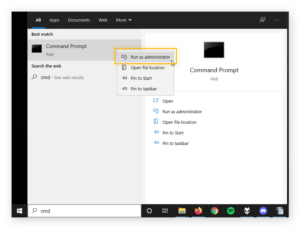
El modo seguro se puede desactivar fácilmente a través de la línea de comandos. Para ello, abre la línea de comandos con los permisos de administrador y escribe el comando bcdedit /set {default} bootmenupolicy legacy. Esto desactivará el modo seguro, permitiéndote iniciar el equipo de manera normal.
Modificar la configuración del sistema
Otra manera de desactivar el modo seguro es modificando la configuración del sistema. Para ello, ve a la configuración de inicio de tu equipo, busca la opción de «Modo seguro» y asegúrate de que esté desactivada. Esto debería permitirte iniciar el equipo de manera normal.
Cómo quitar Modo Seguro sin Botones: Guía Paso a Paso
Cuando el Modo Seguro no se puede desactivar con el botón de encendido, la solución puede ser complicada. Sin embargo, hay pasos sencillos y detallados que puedes seguir para solucionar el problema. Esta guía paso a paso te ayudará a aprender cómo quitar el Modo Seguro sin botones en dispositivos Android. ¡Sigue leyendo para aprender cómo hacerlo!
En la mayoría de los dispositivos Android, el Modo Seguro se puede desactivar desde el menú de Ajustes. Ve al menú Ajustes, luego al apartado de Seguridad. Busca la opción de Modo Seguro y desactivela. Es importante desactivar esta opción para que el dispositivo Android funcione de forma normal.
Intenta reiniciar el dispositivo
Si el Modo Seguro no se puede desactivar desde el menú de Ajustes, entonces es posible que el dispositivo necesite un reinicio. Usa las teclas de volumen para reiniciar el dispositivo. Si no tienes un botón de encendido, mantén presionado el botón de volumen abajo hasta que el dispositivo se apague. Luego presiona el botón de volumen arriba para encender el dispositivo. Esto debería desactivar el Modo Seguro. Verifica si el Modo Seguro se desactivó correctamente.
Usa el modo de recuperación
Si el Modo Seguro sigue activo, entonces es posible que necesites usar el modo de recuperación para desactivarlo. Para acceder al modo de recuperación, presiona los botones de volumen y encendido simultáneamente. El dispositivo debería entrar al modo de recuperación. Desde el modo de recuperación, puedes navegar entre las diferentes opciones usando los botones de volumen. Busca la opción de Reinicio de Fábrica y selecciónala. Esto debería desactivar el Modo Seguro. Verifica si el Modo Seguro se desactivó correctamente.
Cómo Resetear una Tablet Kindle Fire: Guía Paso a Paso
¿Tienes una tablet Kindle Fire que no está funcionando como debería? Si necesitas resetear tu dispositivo, esta guía paso a paso te explicará cómo hacerlo. El proceso es bastante sencillo, así que en pocos minutos podrás volver a usar tu Kindle Fire como antes.
Métodos de reseteo
Existen dos formas principales de resetear una tablet Kindle Fire: el reseteo de almacenamiento y el restablecimiento de fábrica. El primero elimina todos los datos del dispositivo, incluidas las aplicaciones descargadas y los archivos guardados, pero no borra tu cuenta de Amazon ni los ajustes. El segundo, en cambio, devuelve todos los ajustes de fábrica, borra todos los archivos guardados y cierra tu cuenta de Amazon. Este último método es el más recomendable si quieres vender o regalar tu tablet.
Cómo resetear tu Kindle Fire
Antes de empezar, asegúrate de haber cargado la batería de tu dispositivo al menos al 80%. A continuación, sigue estos pasos para resetear tu Kindle Fire:
- Abre la pantalla de inicio de tu tablet.
- Ve a Ajustes y luego a Ajustes Generales.
- Selecciona la opción Restablecer.
- Elige entre Restablecer almacenamiento o Restablecer dispositivo.
- Selecciona Restablecer. Tu Kindle Fire empezará a reiniciarse.
Consejos de seguridad
Antes de resetear tu Kindle Fire, es importante que respaldes tus archivos para evitar perderlos. Si tienes archivos almacenados en la nube, también es recomendable que los descargues localmente. Si estás usando una cuenta de Amazon, asegúrate de cerrarla antes de resetear el dispositivo. Una vez que hayas completado el proceso de restablecimiento, podrás volver a iniciar sesión en tu cuenta.
Conclusion
Ahora que has aprendido cómo quitar el modo seguro en tu Kindle Fire, tienes un dispositivo mucho más funcional para disfrutar de los contenidos que te interesan. Siempre es recomendable leer la guía de instrucciones de tu dispositivo antes de realizar cualquier cambio o ajuste para evitar dañar el dispositivo. Si aún tienes alguna duda, no dudes en consultar a un profesional para obtener ayuda. ¡Disfruta de tu Kindle Fire!

Artículos Relacionados:
- Cómo quitar el modo seguro de Kindle: una guía paso a paso

- Trucos para quitar el modo seguro de aplicaciones:…
- Quitar Modo Seguro en su Tablet Amazon: ¡Todo lo que…

- ¿Cómo quitar el modo seguro de mi celular? Guía…

- Cómo quitar el modo seguro en el BQ Aquaris 5 de…

- Cómo quitar el modo seguro de tu dispositivo tecnológico
- Consejos para quitar el modo seguro de tu Infinix…
- Cómo quitar el modo seguro del bq Aquaris M5: guía…

- Como Quitar el Modo Seguro de la Pantalla de tu…
- Cómo quitar el Modo Seguro en un Wiko: una guía paso a paso
- Cómo desactivar el modo seguro en mi celular: guía…

- Cómo desactivar el modo seguro en Infinix: guía paso a paso