En nuestro blog, ofrecemos una guía paso a paso sobre cómo quitar el modo seguro sin botones. Muchos dispositivos modernos, como los teléfonos inteligentes, tabletas y computadoras, tienen un modo seguro incorporado para ayudar a protegerlos de ciertas amenazas. Sin embargo, si el dispositivo no tiene botones para activar esta función, puede resultar difícil salir del modo seguro. Por eso, creamos esta guía para ayudar a los usuarios a desactivar el modo seguro sin botones de una manera sencilla. Si estás buscando consejos sobre cómo salir del modo seguro sin botones, ¡este articulo es para ti!
Contenido
Cómo Desactivar el Modo Seguro sin Botones: Los Pasos a Seguir
Aprende Cómo Desactivar el Modo Seguro sin Botones en Pasos Fáciles. En ocasiones los usuarios tienen problemas al tratar de desconectar el modo seguro de sus dispositivos. Esto no es nada nuevo, ya que este modo se activa cuando hay un problema con el sistema y debe ser deshabilitado para volver a la normalidad. Afortunadamente, hay algunas formas de desactivar el modo seguro sin usar los botones físicos.
Paso 1: Reiniciar desde la Configuración del Dispositivo
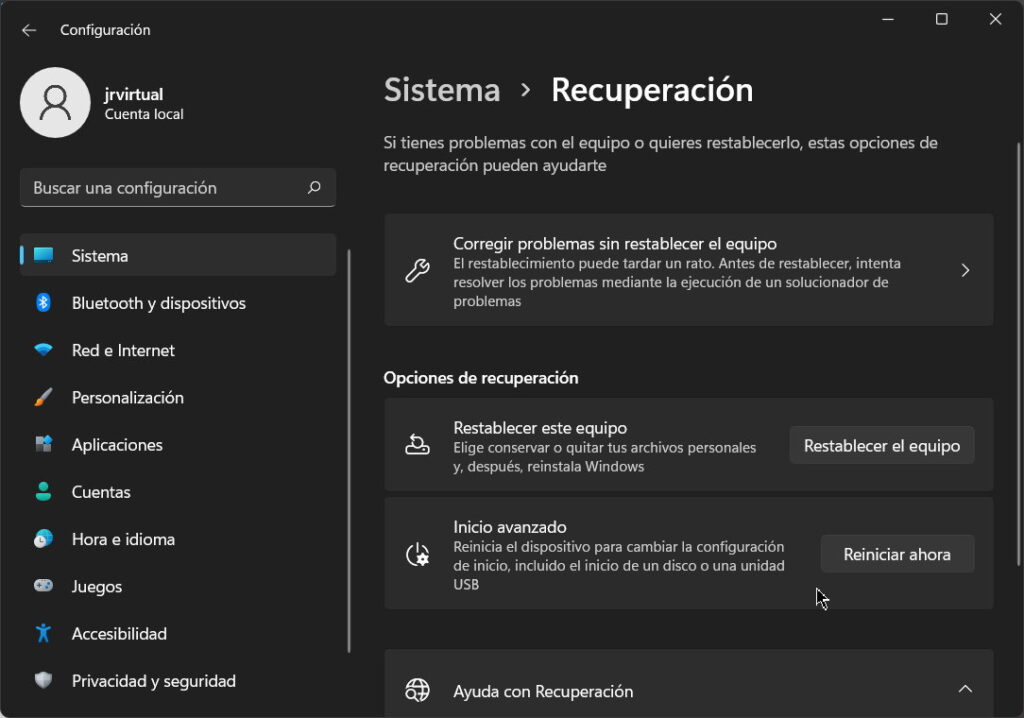
En la mayoría de los dispositivos, hay una opción de reinicio desde la configuración. Esto significa que el dispositivo se reiniciará pero no se perderán los archivos y la configuración. Esto es útil para desactivar el modo seguro sin usar los botones físicos.
Paso 2: Usar un Software de Recuperación de Sistema
Hay algunos programas de recuperación de sistema que pueden ayudar a desactivar el modo seguro sin usar los botones físicos. Estos programas son fáciles de usar y no requieren que el usuario tenga conocimientos técnicos avanzados. Estos programas pueden ayudar a resolver el problema sin necesidad de usar los botones físicos.
Paso 3: Usar una Utilidad de Reparación de Sistema
Hay algunas utilidades de reparación de sistema que pueden ayudar a desactivar el modo seguro sin usar los botones físicos. Estas herramientas pueden reparar problemas de sistema, lo que se traduce en una operación normal del dispositivo sin necesidad de usar los botones físicos.
Paso 4: Usar una Utilidad de Restauración de Sistema
Las utilidades de restauración del sistema también pueden ayudar a desactivar el modo seguro sin usar los botones físicos. Estas herramientas permiten restaurar el sistema a un estado anterior, lo que puede ayudar a desactivar el modo seguro sin usar los botones físicos.
Cómo Salir del Modo Seguro Manualmente: Guía Paso a Paso
¿Tu computadora está atascada en modo seguro y no sabes cómo salir? No te preocupes. Esta guía paso a paso te ayudará a salir del modo seguro de forma manual. Siguiendo estos pasos, podrás volver a utilizar tu computadora con normalidad sin la necesidad de reinstalar el sistema operativo.
Paso 1: Deshabilitar la opción de Inicio Seguro
Comienza reiniciando tu computadora, presionando la tecla F8 durante el proceso de arranque. Esto abrirá la pantalla de opciones de arranque avanzadas. Usa las teclas de flecha para seleccionar la opción de Deshabilitar Inicio Seguro y presiona la tecla Enter para confirmar.
Paso 2: Eliminar Programas Recientes
Si la opción de Inicio Seguro fue deshabilitada, tu computadora comenzará a arrancar normalmente. Si el modo seguro aún no se desactiva, es probable que alguno de los programas que recientemente instalaste esté causando el problema. Por lo tanto, es necesario eliminar los programas recientemente instalados. Para hacer esto, ve a Inicio, abre el Panel de control y selecciona Agregar o quitar programas. Desinstala los programas instalados recientemente y reinicia tu computadora nuevamente.
Paso 3: Restaurar el Sistema
Si ninguno de los pasos anteriores funcionó, entonces es posible que el problema se deba a algún problema de software. Por lo tanto, lo próximo que debes hacer es restaurar tu sistema a un punto anterior en el que el modo seguro aún no se había activado. Para ello, ve a Inicio, abre el Panel de control, selecciona Sistema y seguridad y luego haz clic en Restaurar sistema para seleccionar el punto de restauración deseado.
Paso 4: Comprobar el Registro del Sistema
Si reiniciar el sistema no te ayuda a salir del modo seguro, entonces es posible que el problema se deba a un problema de registro. Para comprobar el registro, ve a Inicio y busca la opción Ejecutar. Luego escribe regedit.exe y presiona Enter. Esto abrirá el Editor del Registro. Busca los errores en el registro y luego haz clic en Archivo para guardar los cambios.
Cómo salir del Modo Seguro en un Celular: Consejos Útiles
Si tu teléfono se encuentra en Modo Seguro, no te preocupes. En este artículo te enseñaremos cómo salir del Modo Seguro en un celular para que vuelvas a disfrutar de tu dispositivo móvil. Seguir estos consejos útiles te permitirá solucionar el problema de una forma segura y rápida.
Cómo salir del Modo Seguro
En primer lugar, apaga tu teléfono y espera un par de segundos. Después, presiona el botón de encendido y el botón de volumen para que el dispositivo vuelva a encenderse. Esto ayudará a salir del Modo Seguro y a reiniciar el dispositivo.
Qué hacer si el teléfono no arranca
Si el teléfono no arranca, puede ser que se trate de un problema más serio. En este caso, lo mejor es realizar una búsqueda de actualizaciones para solucionar el problema. Para esto, conecta tu teléfono al PC y busca en la sección de actualizaciones en la página web oficial del fabricante del dispositivo.
Consejos finales
Si aún así el problema persiste, lo mejor es restablecer los valores de fábrica para solucionar el problema. Esto significa que tendrás que borrar todos los datos del dispositivo, así que asegúrate de hacer una copia de seguridad antes de proceder. También puedes intentar contactar con el servicio técnico del fabricante para obtener ayuda.
Conclusion
En resumen, el modo seguro de cualquier dispositivo puede ser una herramienta útil para solucionar problemas de software o para proteger el dispositivo de amenazas externas. Aunque no siempre es sencillo desactivar el modo seguro sin botones, seguir los pasos descritos en este artículo puede ayudar a los usuarios a tener éxito. Es importante recordar que desactivar el modo seguro puede conllevar riesgos potenciales, por lo que es recomendable asegurarse de que el dispositivo esté libre de amenazas antes de proceder.
Artículos Relacionados:
- Trucos para quitar el modo seguro de aplicaciones:…

- ¿Cómo quitar el modo seguro de mi celular? Guía…

- Cómo quitar el modo seguro de Blackview: Guía paso a paso

- Consejos para quitar el modo seguro de un Hisense fácilmente

- Cómo quitar el modo seguro en el BQ Aquaris 5 de…
- Quitar Modo Seguro en su Tablet Amazon: ¡Todo lo que…
- Cómo quitar el modo seguro en Android 442: Guía paso a paso

- Consejos para quitar el modo seguro de tu Infinix…
- Como Quitar el Modo Seguro de la Pantalla de tu…
- Consejos para quitar el modo seguro en tu Chromecast
- Cómo quitar el modo seguro del bq Aquaris M5: guía…

- Consejos para quitar el modo seguro en Lanix: las…