¿Estás atascado en el modo seguro de Windows 7 y no sabes cómo salir de él? Si estás en este escenario, estás de suerte. En esta guía paso a paso, te mostraremos cómo salir del modo seguro de Windows 7 de una manera fácil. Esta guía incluye todos los pasos necesarios para salir del modo seguro con éxito, así como consejos útiles para asegurarse de que no vuelvas a caer en el mismo problema. Sigue leyendo para aprender cómo salir del modo seguro de Windows 7 de forma segura.
Contenido
- 1 Solución para Salir del Modo Seguro en Windows 7″.
- 2 5 Claves para Salir de tu PC con Seguridad».
- 3 Cómo Desactivar el Modo Seguro: Guía Paso a Paso
- 3.1 1. Descubre la causa que activó el modo seguro
- 3.2 2. Reinicia en modo seguro
- 3.3 3. Desactiva el modo seguro desde el administrador de tareas
- 3.4 4. Desactiva el modo seguro desde la configuración de Windows
- 3.5 Cómo Salir del Modo Seguro sin Reiniciar: Guía Paso a Paso
- 3.6 Deshabilitar el Modo Seguro
- 3.7 Reiniciar la Computadora
- 3.8 Verificar la Configuración
- 4 Conclusion
Solución para Salir del Modo Seguro en Windows 7″.
En Windows 7, el modo seguro es una característica útil para solucionar problemas de hardware y software en un sistema. Esto significa que el sistema se iniciará con los controladores y programas básicos en lugar de los programas completos. Si su computadora entra en modo seguro, aquí hay algunas soluciones para salir de él:
Actualizar los controladores
Es posible que un controlador no actualizado provoque el modo seguro. Para salir de él, asegúrese de tener los controladores más recientes. Puede descargar los controladores de la página web del fabricante de su computadora. Actualizar los controladores puede solucionar muchos problemas de hardware y software.
Verificar los ajustes de inicio
Si hay algún problema con los ajustes de inicio, su computadora puede entrar en modo seguro. Para evitar que esto suceda, desactive la opción «Inicio seguro» en el administrador de inicio. Para acceder al administrador de inicio, abra el menú «Inicio» y escriba «msconfig» en el cuadro de búsqueda. Desactivar la opción «Inicio seguro» en el administrador de inicio puede evitar que su computadora entre en modo seguro.
Eliminar programas recientes
Si instala un programa recientemente, es posible que provoque un error que haga que su computadora entre en modo seguro. Para solucionar este problema, desinstale los programas recientemente instalados. Puede desinstalarlos desde el Panel de Control en el menú «Inicio». Eliminar los programas recientemente instalados puede solucionar el problema si su computadora entra en modo seguro.
Verificar la configuración de la BIOS
Su computadora puede entrar en modo seguro si hay un problema con la configuración de la BIOS. Para solucionar el problema, verifique la configuración de la BIOS para asegurarse de que todos los ajustes estén correctos. Verifique la configuración de la BIOS para asegurarse de que todos los ajustes estén correctos para evitar que su computadora entre en modo seguro.
5 Claves para Salir de tu PC con Seguridad».
Hoy en día, la seguridad informática es una gran preocupación para la mayoría de los usuarios de computadoras. Si bien hay muchas medidas de seguridad que se pueden tomar para protegerse de amenazas en línea, algunas personas no tienen la certeza de cómo salir de sus computadoras con seguridad. Por eso, aquí te presentamos cinco claves para salir de tu PC con seguridad:
1. Desconectarse de la red
Antes de salir de tu computadora, asegúrate de desconectarte de cualquier red inalámbrica a la que estés conectado. Esto es especialmente importante si estás conectado a una red pública o compartida, ya que esto puede exponer tu información a los hackers. Lo mejor es desconectarse de la red con el botón «Desconectar» o «Desconectar Red» en tu computadora.
2. Cerrar sesión
Antes de salir de tu computadora, asegúrate de cerrar la sesión. Esto significa que no dejes tu sesión abierta para que cualquiera pueda acceder a ella. Esto es especialmente importante si estás usando una computadora compartida, como una computadora de oficina. Además, al cerrar sesión, tus archivos y carpetas estarán a salvo y los usuarios no autorizados no tendrán acceso a ellos.
3. Apagar la computadora
Apagar la computadora es una de las formas más seguras de salir de ella. Esto evitará que alguien acceda a tus archivos, carpetas y otros datos sin tu consentimiento. Sin embargo, no es necesario apagar la computadora si la vas a usar en el futuro inmediato. En tal caso, simplemente cierra la sesión y bloquéala para que nadie más pueda usarla.
4. Deshabilitar los dispositivos de seguridad
Si tienes un antivirus, un firewall o cualquier otro dispositivo de seguridad instalado en tu computadora, asegúrate de deshabilitarlos antes de salir. Esto evitará que otros usuarios accedan a tus archivos y carpetas sin tu consentimiento. Si estás usando una computadora compartida, recuerda habilitar nuevamente los dispositivos de seguridad antes de usarla.
5. Limpiar la caché
Por último, asegúrate de limpiar la caché de tu navegador antes de salir de tu computadora. Esto evitará que cualquier información sensible se guarde en tu computadora. Limpiar la caché es fácil, solo ingresa a la configuración de tu navegador y busca la opción Limpiar la caché. Después de limpiarla, cierra la sesión y apaga tu computadora.
Cómo Desactivar el Modo Seguro: Guía Paso a Paso
¡Aprende Cómo Desactivar el Modo Seguro Paso a Paso! Para desactivar el modo seguro en Windows 10, primero debes identificar la causa de la activación. Luego, desactiva el modo seguro siguiendo los pasos descritos a continuación. Esta guía te ayudará a solucionar el problema de forma segura y eficaz.
1. Descubre la causa que activó el modo seguro
Para desactivar el modo seguro de Windows 10, debes primero identificar la causa de la activación. Esto incluye una variedad de factores, como una actualización de Windows, un fallo del sistema, un virus, un malware, una aplicación no compatible, un hardware defectuoso, etc. Asegúrate de que todos los componentes de tu sistema estén actualizados y en buen estado antes de desactivar el modo seguro.
2. Reinicia en modo seguro
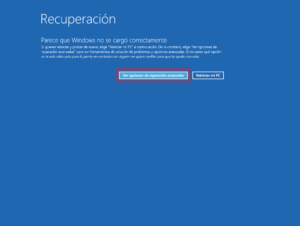
Una vez que hayas identificado la causa del modo seguro, puedes intentar desactivarlo desde el modo seguro. Para ello, reinicia tu PC e inicia en modo seguro. Esto se puede hacer presionando la tecla F8 o seleccionando “Modo seguro” en las opciones de arranque. Si esta opción no funciona, intenta reiniciar en modo seguro con funciones de red. Esto hará que tu PC se reinicie con una configuración más básica, deshabilitando algunos de los componentes del sistema.
3. Desactiva el modo seguro desde el administrador de tareas
Una vez que hayas iniciado en modo seguro, abre el administrador de tareas presionando las teclas CRTL + ALT + SUPR. Luego, dirígete a la pestaña “Inicio” y desactiva el modo seguro. Esto debería desactivar el modo seguro y permitirte volver a iniciar normalmente.
4. Desactiva el modo seguro desde la configuración de Windows
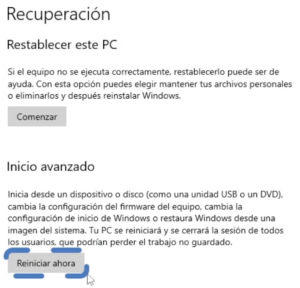
Si el modo seguro aún no se desactiva después de reiniciar, puedes intentar desactivarlo desde la configuración de Windows. Abre el menú de configuración y dirígete a la sección “Actualización y seguridad”. Luego, ve a la sección “Opciones avanzadas” y desactiva la opción “Modo seguro”. Esto debería desactivar el modo seguro y permitirte iniciar normalmente.
Cómo Salir del Modo Seguro sin Reiniciar: Guía Paso a Paso
El Modo Seguro es una herramienta útil y necesaria para solucionar problemas en computadoras Windows. Sin embargo, puede ser difícil salir del modo seguro sin reiniciar. Esta guía paso a paso le mostrará cómo salir del modo seguro sin reiniciar su computadora.
Deshabilitar el Modo Seguro
En primer lugar, debe deshabilitar el Modo Seguro para salir de él. Esto se puede hacer desde el Panel de Control. Para ello, vaya a Inicio, luego seleccione Panel de Control y después seleccione Sistema y Seguridad. Una vez allí, haga clic en la opción Configuración de Seguridad para deshabilitar el Modo Seguro.
Reiniciar la Computadora
Una vez que haya deshabilitado el Modo Seguro, debe reiniciar su computadora. Esto se puede hacer de varias maneras. Puede presionar el botón Reiniciar en la esquina inferior derecha de la pantalla, o puede presionar Ctrl + Alt + Supr para abrir el menú de reinicio rápido.
Verificar la Configuración
Una vez que la computadora se haya reiniciado, debe verificar la configuración para asegurarse de que el Modo Seguro se haya deshabilitado. Esto se puede hacer desde el Panel de Control. Vaya a Inicio, luego seleccione Panel de Control y después seleccione Sistema y Seguridad. Una vez allí, haga clic en la opción Configuración de Seguridad para verificar que el Modo Seguro esté deshabilitado.
Conclusion
Ahora que has aprendido cómo salir del modo seguro de Windows 7, ahora puedes estar seguro de que has aumentado la seguridad de tu sistema. Si sigues los pasos correctos, podrás asegurarte de que tu computadora está a salvo y funcionando de la mejor forma posible. ¡Gracias por leer el artículo!

Artículos Relacionados:
- Cómo salir del modo seguro en Windows 7 Ultimate

- Cómo desactivar Modo Seguro en Windows 10: Guía paso a paso

- Cómo desactivar el Modo Seguro de Windows: Consejos y Trucos

- ¿Cómo quitar el Modo Seguro de Windows 10? Guía Paso a Paso

- Cómo quitar el modo seguro de Windows 81: guía paso a paso

- Cómo salir del Modo Seguro en Windows 7: Guía Paso a Paso

- ¿Cómo quitar el Modo Seguro de tu laptop? Soluciones…

- Desactivar Modo Seguro en Windows 8: Cómo Hacerlo Fácilmente

- Consejos prácticos para quitar el modo seguro en una…
- Consejos para quitar el modo seguro de Windows 10 de…

- Cómo salir del Modo Seguro en tu portátil: Consejos…
- Cómo salir del Modo Seguro sin reiniciar en Windows 10