En esta sección del blog, abordaremos los consejos fáciles y rápidos para salir del Modo Seguro en un portátil. En el mundo moderno de la tecnología, el Modo Seguro es una herramienta útil para solucionar problemas en los dispositivos, pero puede ser frustrante cuando no se puede salir de él. Por eso, este artículo proporcionará consejos sencillos para salir de esta situación y seguir disfrutando de la tecnología.
Contenido
- 1 ¿Cómo desactivar el Modo Seguro portátil?
- 2 Cómo Salir del Modo Seguro sin Reiniciar: Guía Paso a Paso
- 3 Cómo desactivar el modo seguro en tu dispositivo: Guía paso a paso
- 3.1 Paso 1: Reiniciar tu dispositivo
- 3.2 Paso 2: Desactivar el modo seguro
- 3.3 Paso 3: Verificar que el modo seguro está desactivado
- 3.4 Soluciona el Problema de Salir del Modo Seguro en Windows 10
- 3.5 1. Reinicia tu PC
- 3.6 2. Utiliza la opción de reparación de arranque
- 3.7 3. Utiliza la herramienta de solución de problemas de Windows 10
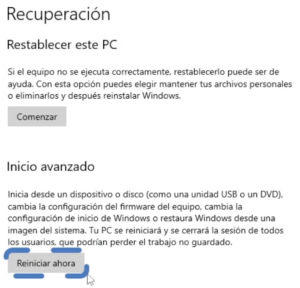
- 3.8 4. Utiliza el modo de seguridad avanzado
- 4 Conclusion
¿Cómo desactivar el Modo Seguro portátil?
Desactivar el Modo Seguro portátil es una forma sencilla de restablecer el rendimiento y estabilidad de tu computadora portátil, sin eliminar los programas y aplicaciones instaladas. En este artículo, te explicaremos cómo desactivar el Modo Seguro portátil en una computadora con Windows 10, paso a paso.
Cambia la configuración de arranque
Lo primero que tendrás que hacer para desactivar el Modo Seguro portátil en Windows 10 es cambiar la configuración de arranque. Esto se puede hacer desde la Configuración de Windows, en el panel de control. Entra en la sección de Inicio y recuperación y ve a la opción de Configuración de arranque avanzada.
Desactiva el Modo Seguro portátil
Una vez dentro de la Configuración de arranque avanzada, deberás desactivar el Modo Seguro portátil. Para ello, desmarca la opción Iniciar en Modo Seguro portátil. A continuación, haz clic en el botón Guardar cambios y la computadora se reiniciará.
Revisa la configuración de la computadora
Una vez reiniciada, deberás revisar la configuración de la computadora para asegurarte de que todos los programas están funcionando de forma correcta. Si hay algún programa que no está funcionando, puedes desinstalarlo y volver a instalarlo para solucionar el problema.
Cómo Salir del Modo Seguro sin Reiniciar: Guía Paso a Paso
¿Estás en una situación en la que necesitas salir del Modo Seguro sin reiniciar tu dispositivo? ¿Estás confundido por la enigmática configuración de la BIOS? Si es así, entonces ha llegado el momento de descubrir cómo salir del Modo Seguro sin reiniciar tu dispositivo. Esta guía paso a paso te explicará cómo hacerlo de forma rápida y sencilla. Sigue estos sencillos pasos para salir del Modo Seguro sin reiniciar tu dispositivo.
El primer paso para salir del Modo Seguro sin reiniciar es entrar en el menú de la BIOS. Para entrar en el menú de la BIOS, debes presionar una tecla específica durante la fase de inicio del dispositivo. Esta tecla varía entre los dispositivos, y para saber cuál es, debes consultar el manual de tu dispositivo. Una vez que hayas presionado la tecla correcta, el menú de la BIOS aparecerá en pantalla. Asegúrate de seguir los pasos correctamente para entrar en el menú de la BIOS.
Una vez dentro del menú de la BIOS, debes navegar hasta la configuración de arranque. Esta sección contiene la configuración para decidir qué dispositivo se usará como primario para el inicio del sistema. Esta configuración se encuentra en una pestaña aparte, y para llegar a ella debes usar las teclas de flecha para moverte a través de los diferentes menús. Encuentra la configuración de arranque para poder cambiarla.
3. Cambiar la configuración de arranque
Una vez hayas encontrado la configuración de arranque, debes cambiarla para que el dispositivo salga del Modo Seguro. Para ello, debes seleccionar la opción de arranque que desees y cambiarla a la configuración predeterminada. Esto hará que el sistema arranque desde el dispositivo seleccionado. Modifica la configuración de arranque para salir del Modo Seguro.
4. Guardar la configuración
Una vez hayas hecho los cambios necesarios, debes guardar la configuración. Esto se hace desde una pestaña específica del menú de la BIOS, que puedes encontrar en la parte superior. Una vez hayas seleccionado la opción de guardar, el dispositivo comenzará el proceso de guardado y luego se reiniciará para aplicar los cambios. Asegúrate de guardar la configuración para que los cambios se apliquen.
Cómo desactivar el modo seguro en tu dispositivo: Guía paso a paso
¿Estás buscando aprender cómo desactivar el modo seguro en tu dispositivo? Si es así, has venido al lugar correcto. A continuación, se explicará una guía paso a paso para desactivar el modo seguro de tu dispositivo de manera segura y eficiente.
Paso 1: Reiniciar tu dispositivo
Lo primero que debes hacer es reiniciar tu dispositivo. Esto ayudará a asegurar que el sistema de tu dispositivo esté en un estado limpio antes de desactivar el modo seguro. Para reiniciar tu dispositivo, ve a la configuración y selecciona la opción «Reiniciar». Esto hará que tu dispositivo se reinicie y se apague por completo.
Paso 2: Desactivar el modo seguro
Una vez que tu dispositivo se haya reiniciado, ve a la configuración nuevamente. Allí, verás una opción para desactivar el modo seguro. Haz clic en esta opción para desactivar el modo seguro. El dispositivo tardará unos segundos en desactivar el modo seguro. Una vez que se haya desactivado, tu dispositivo volverá al estado normal.
Paso 3: Verificar que el modo seguro está desactivado
Una vez que hayas desactivado el modo seguro, es importante que verifiques que el modo seguro se haya desactivado correctamente. Para hacer esto, ve a la configuración nuevamente y busca la opción de modo seguro. Si la opción está desactivada, significa que el modo seguro se ha desactivado correctamente.
Soluciona el Problema de Salir del Modo Seguro en Windows 10
¿Tienes problemas para salir del modo seguro en Windows 10? El modo seguro es un recurso de Windows 10 que te permite iniciar tu PC con una selección limitada de archivos y controladores para solucionar problemas de software. A veces, sin embargo, el modo seguro no se apaga correctamente y se queda en un bucle. Aquí hay algunos consejos para solucionar el problema de salir del modo seguro en Windows 10.
1. Reinicia tu PC
La solución más simple para salir del modo seguro es reiniciar tu PC. Esto normalmente funciona para solucionar el problema de salir del modo seguro, pero si no lo hace, hay otras soluciones para intentar.
2. Utiliza la opción de reparación de arranque
Si el reinicio no funciona para salir del modo seguro, puedes intentar utilizar la opción de reparación de arranque desde el menú de recuperación. Esto restablecerá la configuración de arranque de Windows 10 para solucionar el problema.
3. Utiliza la herramienta de solución de problemas de Windows 10
Windows 10 tiene una herramienta de solución de problemas integrada que puede ayudar a solucionar el problema de salir del modo seguro. Esta herramienta puede detectar y solucionar automáticamente problemas con los archivos del sistema que pueden estar impidiendo que salgas del modo seguro.
4. Utiliza el modo de seguridad avanzado
Si ninguna de las opciones anteriores funcionan para salir del modo seguro, puedes utilizar el modo de seguridad avanzado para restaurar la configuración de arranque de Windows 10. Esta herramienta te permite restaurar la configuración de arranque a un estado anterior, lo que debería permitirte salir del modo seguro.
Conclusion
Esperamos que estos consejos fáciles y rápidos te ayuden a salir del Modo Seguro en tu portátil sin ninguna complicación. Asegúrate de seguir estos pasos cuidadosamente para evitar cualquier problema. Si tienes alguna duda o pregunta sobre cómo salir del Modo Seguro, no dudes en contactarnos para recibir ayuda adicional.

Artículos Relacionados:
- Cómo salir del modo seguro en Windows 7 Ultimate

- Cómo desactivar el Modo Seguro de Windows: Consejos y Trucos

- Cómo salir del Modo Seguro sin reiniciar en Windows 10

- ¿Cómo quitar el Modo Seguro de Windows 10? Guía Paso a Paso

- Cómo desactivar el Modo Seguro en Windows 10 para un…

- Cómo salir del modo seguro de Windows 7: una guía…

- Cómo Desactivar el Modo Seguro de Windows 7 para…
- Cómo desactivar el Modo Seguro en Windows 11 para…

- ¿Cómo desactivar el Modo Seguro de Windows 10?…

- Cómo desactivar Modo Seguro en Windows 10: Guía paso a paso

- ¿Cómo quitar el Modo Seguro de tu laptop? Soluciones…
- ¡Aprende cómo sacar Modo Seguro en Windows 8!