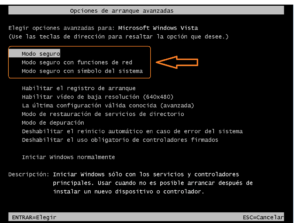
¿Estás buscando la mejor manera de quitar el modo seguro de tu programa? ¡Entonces estás en el lugar correcto! En este artículo te mostraremos algunos consejos útiles para ayudarte a deshabilitar el modo seguro de tu programa y descubrir algunas formas innovadoras de hacerlo. Te ayudaremos a encontrar la solución correcta para tus necesidades, independientemente de tu nivel de conocimiento. Así que, ¡sigue leyendo para descubrir los mejores consejos para quitar el modo seguro de tu programa!
Contenido
- 1 Cómo Desactivar Modo Seguro Rápidamente».
- 2 ¿Cómo Quitar el Modo Seguro sin éxito? Aquí hay soluciones».
- 3 Consejos para salir de tu PC de forma segura».
- 3.1 Actualiza tu sistema operativo
- 3.2 Utiliza un programa antivirus
- 3.3 Asegúrate de desconexiones seguras
- 3.4 Utiliza contraseñas seguras
- 3.5 ¿Cómo salir del Modo Seguro de Android? Guía Paso a Paso
- 3.6 Paso 1: Reinicia tu dispositivo
- 3.7 Paso 2: Desactiva el modo seguro desde el menú de ajustes
- 3.8 Paso 3: Restaura tu dispositivo a los valores de fábrica
- 4 Conclusion
Cómo Desactivar Modo Seguro Rápidamente».
Desactivar el Modo Seguro en Windows puede ser una experiencia frustrante para los usuarios con una computadora y que no sepan cómo hacerlo. El modo seguro es una herramienta útil para diagnosticar y reparar problemas de hardware y software, pero también puede ser una molestia cuando no se necesita. Afortunadamente, hay una forma fácil y rápida de desactivar el modo seguro en Windows. A continuación se explica cómo.
Paso 1: Reiniciar la computadora
Una forma sencilla de desactivar el Modo Seguro es reiniciar la computadora. Esto puede ser útil si el modo seguro fue activado por accidente o por un error. Para hacer esto, presione el botón de encendido de la computadora y luego espere a que se reinicie. Si el modo seguro fue activado por un error, el sistema debería volver a la configuración normal una vez que se reinicie.
Paso 2: Desactivar el modo seguro desde MSConfig
Si la computadora no se reinicia a la configuración normal, es posible que el modo seguro haya sido activado de forma intencional. En este caso, puede desactivar el modo seguro desde el Administrador de configuración de sistema (MSConfig). Para abrir el MSConfig, haga clic en el botón Inicio, busque «msconfig» y luego haga clic en la opción. En la ventana MSConfig, vaya a la pestaña «Inicio» y desactive la opción «Inicio seguro». Luego haga clic en Aplicar para guardar los cambios.
Paso 3: Usar el comando de línea de comandos
Si el modo seguro no se desactiva desde el MSConfig, es posible que deba usar el comando de línea de comandos. Para hacer esto, presione el botón de Windows + R para abrir la ventana Ejecutar. Luego escriba «cmd» y presione Enter. Esto abrirá una ventana de comandos. En la ventana de comandos, escriba «bcdedit / set {default} bootmenupolicy standard» y presione Enter. Esto desactivará el modo seguro y volverá a la configuración normal de la computadora.
¿Cómo Quitar el Modo Seguro sin éxito? Aquí hay soluciones».
¿Estás teniendo problemas para salir del Modo Seguro en tu computadora Windows? Si bien es una función útil para solucionar problemas de software, puede ser frustrante cuando no se puede salir de modo seguro. Afortunadamente, hay varias soluciones que pueden ayudar a salir de modo seguro sin éxito. Aquí hay algunos consejos para solucionar el problema.
Método 1: Reiniciar el sistema
Si estás atascado en el modo seguro, el primer paso es reiniciar el sistema. Esto podría solucionar el problema sin tener que realizar otros pasos. Al reiniciar, asegúrate de que el sistema se inicia normalmente y no entra en el modo seguro.
Método 2: Utiliza la solución de recuperación de Microsoft
Si el reinicio no funciona, Microsoft ofrece una herramienta de recuperación que puedes utilizar para salir del modo seguro. Esta herramienta puede restaurar tu sistema a la configuración predeterminada y ayudarte a salir del modo seguro. Esta herramienta se puede descargar desde el sitio web de Microsoft.
Método 3: Reinicia desde una unidad de arranque
Si la herramienta de recuperación de Microsoft no funciona, puedes intentar reiniciar la computadora desde un dispositivo de arranque. Esto te permitirá reiniciar la computadora desde una unidad de CD o USB. Una vez que hayas iniciado desde una unidad de arranque, podrás cambiar la configuración de inicio para que la computadora se inicie normalmente.
Consejos para salir de tu PC de forma segura».
En estos tiempos de incertidumbre, la seguridad de tu dispositivo es importante. Por eso, es necesario que conozcas los mejores consejos para salir de tu PC de forma segura cuando la conexión a Internet esté activa. Estos consejos te ayudarán a mantener la seguridad de tu computadora y a proteger tus datos.
Actualiza tu sistema operativo
Es importante mantener tu sistema operativo actualizado para asegurar que tu computadora esté protegida de los últimos ataques de malware, virus y otros programas maliciosos. Esto te ayudará a mantener tu equipo seguro y a prevenir la pérdida de datos.
Utiliza un programa antivirus
Un buen programa antivirus es una herramienta esencial para mantener tu PC segura. Es importante que elijas un programa que sea compatible con tu sistema operativo y que esté actualizado para prevenir nuevos ataques. Además, también es recomendable utilizar un firewall para prevenir el acceso no autorizado a tu computadora.
Asegúrate de desconexiones seguras
Antes de salir de tu PC, asegúrate de cerrar todas las aplicaciones y cerrar la sesión. Esto asegurará que nadie más pueda acceder a tus datos o aplicaciones. Además, también es importante asegurarse de que el equipo esté completamente desconectado de Internet antes de apagarlo para evitar que los datos sean robados.
Utiliza contraseñas seguras
Es importante que uses contraseñas seguras para proteger tus datos. Las contraseñas deben ser complejas y únicas para cada cuenta de usuario. Además, también es recomendable que utilices herramientas de autenticación de dos factores para aumentar la seguridad de tu cuenta.
¿Cómo salir del Modo Seguro de Android? Guía Paso a Paso
El modo seguro de Android puede ser una herramienta útil para solucionar errores en tu dispositivo móvil. Sin embargo, a veces el uso frecuente del modo seguro no es deseable. Esta guía paso a paso te ayudará a salir del modo seguro rápidamente y sin problemas.
Paso 1: Reinicia tu dispositivo
La forma más sencilla de salir del modo seguro es reiniciar tu dispositivo. Para ello, mantén pulsado el botón de encendido y selecciona la opción Reiniciar. Esto forzará la salida del modo seguro y tu dispositivo se reiniciará. Después, podrás usar tu dispositivo como de costumbre.
Si no consigues salir del modo seguro con la opción anterior, puedes intentarlo desde el menú de ajustes. Abre el menú de ajustes, desplázate hasta la sección Sistema y selecciona la opción Acerca del teléfono. Una vez dentro, pulsa unas cuantas veces seguidas sobre la opción Número de compilación. Esto te abrirá las opciones de desarrollador. Desplázate hasta la opción Modo seguro y desactívala. Esto forzará la salida del modo seguro y podrás usar tu dispositivo de forma normal.
Paso 3: Restaura tu dispositivo a los valores de fábrica
Si ninguna de las opciones anteriores ha resultado, entonces es posible que tengas que restaurar tu dispositivo a los valores de fábrica. Esta opción borrará todos los datos almacenados en tu dispositivo y deberás configurarlo desde cero. Sin embargo, también forzará la salida del modo seguro y podrás usar tu dispositivo como de costumbre.
Conclusion
Esperamos que este artículo le haya ayudado a quitar el modo seguro de su programa. Recuerde que estas son solo algunas de las soluciones disponibles. Si ninguna de estas soluciones le ayuda a desactivar el modo seguro, intente buscar el soporte técnico o la ayuda de un experto. No dude en probar diferentes soluciones hasta que encuentre la que mejor funcione para usted y su programa. ¡Buena suerte!

Artículos Relacionados:
- Trucos para quitar el modo seguro de aplicaciones:…

- ¿Cómo quitar el modo seguro de mi celular? Guía…

- Cómo quitar el modo seguro en el BQ Aquaris 5 de…

- Descubre cómo quitar el modo seguro con la ayuda de una APK

- Como Quitar el Modo Seguro de la Pantalla de tu…
- Cómo Quitar el Modo Seguro Master en 3 Sencillos Pasos
- Consejos para quitar el modo seguro en 3l: Guía paso a paso

- Quitar Modo Seguro en su Tablet Amazon: ¡Todo lo que…

- Consejos para quitar el modo seguro de tu Infinix…
- Cómo quitar el modo seguro de Blackview: Guía paso a paso
- Cómo desactivar el modo seguro de Android para…
- Consejos para Quitar el Modo Seguro de una Tablet Ghia