En esta sección de nuestro blog, queremos proporcionar consejos útiles para aquellos que quieran quitar el modo seguro en sus computadoras HP y mejorar su rendimiento. Cubriremos los pasos esenciales para desactivar el modo seguro en una HP y las opciones adicionales para optimizar el rendimiento. Estos consejos son especialmente útiles para aquellos que poseen una computadora HP y están experimentando problemas con el rendimiento de la misma. Esperamos que al seguir los pasos aquí descritos, los usuarios puedan mejorar el rendimiento de sus computadoras HP.
Contenido
- 1 Mejora el Rendimiento de Tu HP: Conoce Estos Trucos».
- 2 Trucos para Salir de Modo Seguro de tu PC sin Riesgos
- 3 Mejora el Rendimiento de tu PC Windows 10 HP: Conoce los Pasos para Hacerlo».
- 3.1 1. Desinstala los programas que no necesitas
- 3.2 2. Actualiza los controladores
- 3.3 3. Limpia el registro
- 3.4 4. Desactiva los efectos visuales
- 3.5 5. Utiliza una herramienta de optimización
- 3.6 ¿Cómo desactivar el modo de arranque seguro en tu equipo?
- 3.7 Abre el menú de configuración de Windows
- 3.8 Busca la opción de arranque seguro
- 3.9 Desactiva el modo de arranque seguro
- 3.10 Reinicia tu equipo
- 4 Conclusión
Mejora el Rendimiento de Tu HP: Conoce Estos Trucos».
¿Estás buscando mejorar el rendimiento de tu HP? Si es así, entonces has llegado al lugar correcto. Aquí te diremos algunos trucos para mejorar el rendimiento de tu HP y sacar el máximo provecho de tu equipo. Lo primero que debes hacer es comprobar los requisitos del sistema y la memoria RAM. Esto permitirá a tu equipo ejecutar los programas correctamente y evitar que se colapse con el tiempo. También es importante mantener tu equipo libre de virus y malware. Una buena forma de hacer esto es instalar un software de seguridad confiable. Esto asegurará que tu equipo no se vea afectado por los virus y malware. Otro truco para mejorar el rendimiento de tu HP es desactivar los complementos innecesarios. Esto ayudará a liberar recursos y optimizar la memoria RAM. Finalmente, es importante mantener actualizado tu sistema operativo. Esto te permitirá aprovechar al máximo los recursos de tu equipo y mejorar el rendimiento del mismo. Estos son algunos trucos para mejorar el rendimiento de tu HP. Si los sigues paso a paso, notarás una gran mejoría en el rendimiento de tu equipo.
Trucos para Salir de Modo Seguro de tu PC sin Riesgos
En este artículo, veremos algunos trucos para salir de modo seguro de tu PC sin riesgos. Estas son algunas medidas sencillas que puedes tomar para evitar problemas y garantizar la seguridad de tus datos.
1. Apaga tu computadora
Cuando desees salir de modo seguro, siempre apaga tu computadora. Esto permitirá que todos los programas se cierren correctamente y que los archivos se guarden adecuadamente, evitando así la pérdida de información.
2. Guarda tus archivos
Antes de apagar tu computadora, asegúrate de guardar todos los archivos importantes que hayas creado, modificado o eliminado. Esto te ayudará a prevenir la pérdida de información al salir de modo seguro.
3. Cierra todos los programas
También es importante cerrar todos los programas antes de salir de modo seguro. Esto evitará que se corrompan los archivos y programas al salir.
4. Desconecta los dispositivos
Como último paso, desconecta todos los dispositivos conectados a tu computadora, como discos duros, impresoras u otros dispositivos. Esto garantizará que los datos no se pierdan al salir de modo seguro.
Mejora el Rendimiento de tu PC Windows 10 HP: Conoce los Pasos para Hacerlo».
¿Estás buscando la mejor manera de mejorar el rendimiento de tu PC Windows 10 HP? Si es así, has llegado al lugar correcto. A continuación, encontrarás pasos detallados que te ayudarán a acelerar tu PC y mantenerlo funcionando sin problemas.
1. Desinstala los programas que no necesitas
En primer lugar, deberías revisar la lista de programas instalados en tu PC Windows 10 HP para ver si hay alguno que no estés usando. Desinstala cualquier programa que no necesites para mejorar el rendimiento de tu PC. Esto ayudará a liberar espacio en el disco duro y acelerar la velocidad de tu computadora. No olvides desactivar cualquier programa en segundo plano que no utilices para que no consuma recursos del sistema.
2. Actualiza los controladores
Es importante mantener los controladores de tu PC Windows 10 HP actualizados. Esto contribuirá a mejorar el rendimiento de tu PC y a prevenir problemas relacionados con la ejecución de tus programas favoritos. Puedes actualizar tus controladores a través de Windows Update o descargándolos directamente desde el sitio web del fabricante. Asegúrate de descargar los controladores adecuados para tu modelo de PC.
3. Limpia el registro
El registro contiene información importante sobre la configuración y el funcionamiento de tu PC Windows 10 HP. Si el registro está corrupto o lleno de entradas obsoletas, esto puede afectar el rendimiento de tu PC. Para solucionar este problema, deberías ejecutar una herramienta de limpieza de registro para detectar y eliminar las entradas obsoletas. Es importante que realices una copia de seguridad del registro antes de realizar cualquier cambio para poder revertir los cambios si es necesario.
4. Desactiva los efectos visuales
Los efectos visuales como el sombreado de las ventanas, los temas de escritorio y las animaciones de transición pueden consumir una gran cantidad de recursos del sistema. Si quieres acelerar tu PC Windows 10 HP, deberías desactivar estos efectos visuales para ahorrar recursos. No te preocupes, esto no afectará la funcionalidad de tu computadora. Simplemente lo hará un poco menos atractivo visualmente.
5. Utiliza una herramienta de optimización
Si quieres una solución rápida para optimizar el rendimiento de tu PC Windows 10 HP, deberías considerar el uso de una herramienta de optimización. Estas herramientas pueden detectar problemas comunes relacionados con el rendimiento y ofrecer soluciones para solucionarlos. Puedes encontrar muchas herramientas de optimización gratuitas en línea. Asegúrate de descargar una herramienta de confianza para evitar daños en tu PC.
¿Cómo desactivar el modo de arranque seguro en tu equipo?
Si estás experimentando problemas con el arranque en tu computadora, es posible que el modo de arranque seguro sea la causa. El modo de arranque seguro te permite iniciar tu computadora con un número limitado de controladores y programas, lo que a veces puede ayudar a solucionar problemas. Si has identificado el problema, desactivar el modo de arranque seguro es la solución. Esta guía te ayudará a desactivar el modo de arranque seguro en tu equipo con Windows 10.
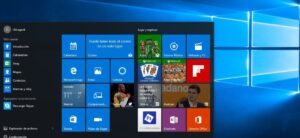
Para desactivar el modo de arranque seguro, primero debes abrir el menú de configuración de Windows. Esto se puede hacer de varias maneras, pero la forma más sencilla es presionar la tecla Windows + I en tu teclado. Esto abrirá el menú de configuración.
Busca la opción de arranque seguro
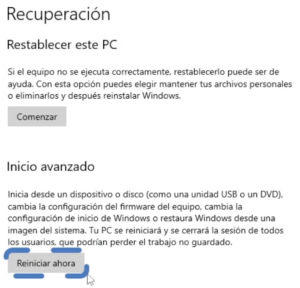
Una vez que hayas abierto el menú de configuración, deberás buscar la sección de actualización y seguridad. Una vez que encuentres esa sección, debes hacer clic en Recuperación en la barra lateral izquierda. Esto abrirá una nueva ventana con distintas opciones.
Desactiva el modo de arranque seguro
Una vez que hayas abierto la ventana de recuperación, busca la opción Configuraciones avanzadas de arranque. Haz clic en esta opción y aparecerá una nueva ventana que te permitirá desactivar el modo de arranque seguro. Simplemente desmarca la casilla de Arranque seguro y haz clic en Guardar cambios para guardar los cambios.
Reinicia tu equipo
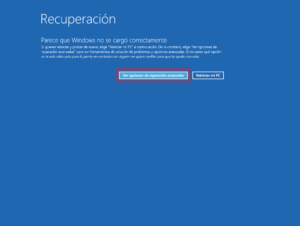
Una vez que hayas desactivado el modo de arranque seguro, deberás reiniciar tu equipo para que los cambios surtan efecto. Reinicia tu computadora y verifica que el modo de arranque seguro ya no esté activado.
Conclusión
En resumen, quitar el modo seguro en HP puede mejorar significativamente el rendimiento de tu PC. Si has seguido los pasos anteriores, ya deberías estar listo para disfrutar de una mejora en la velocidad y la fiabilidad de tu computadora. Si tienes alguna pregunta o inquietud, consulta con un especialista de HP para obtener ayuda adicional. ¡Disfruta de tu computadora al máximo!

Artículos Relacionados:
- Cómo desactivar el Modo Seguro de Windows: Consejos y Trucos

- Cómo salir del modo seguro de Windows 7: una guía…

- ¿Cómo desactivar el Modo Seguro de Windows 10?…

- ¡Aprende cómo sacar Modo Seguro en Windows 8!

- Cómo Desactivar el Modo Seguro de Windows 7 para…

- Cómo desactivar el Modo Seguro en Windows 10 para un…

- Cómo salir del modo seguro en Windows 7 Ultimate
- ¿Cómo quitar el Modo Seguro de Windows 10? Guía Paso a Paso

- Cómo salir del Modo Seguro sin reiniciar en Windows 10

- Cómo quitar la contraseña de Windows 10 en Modo Seguro
- Cómo quitar el modo seguro de Windows 7 desde la BIOS

- Consejos para quitar el modo seguro de Windows 10 de…